
Amazonビジネス(Amazon Business)の登録方法・法人アカウントの作り方・審査の流れ・個人事業主が登録する際の必要書類をまとめて解説します。法人・個人事業主どちらも無料で登録でき、登録すれば法人割引や請求書払いなど通常アカウントにはないメリットが使えるようになります。
Amazonビジネスの特徴は以下です。
- 会社(法人)・個人事業主のアカウントを作る事ができる
- Amazonビジネスだけの割引価格・数量割引が多い
- ユーザー(社員とか従業員用)のアカウントを作成、追加できる
- ユーザー毎に役割(管理者とか購買依頼者などの権限)を与える事が可能
- 支払い方法が選択でき、買掛け(後から請求書)もできる
- 法人向けクレジットカードをグループでの支払い方法として共有可能
- 必要なら注文番号とかも付ける事ができる
- 購買・分析機能で経理作業が簡単に

※もちろんAmazonビジネスの登録や利用は無料です。
■Amazonビジネス
⇒https://business.amazon.co.jp/
Amazonビジネスの割引ってどれくらい安くなる?
Amazonビジネスのメリットの1つが法人割引や数量割引です。
どれくらい安くなるの?とよく聞かれるので実際に現在割引されている商品をいくつかピックアップしてみます。
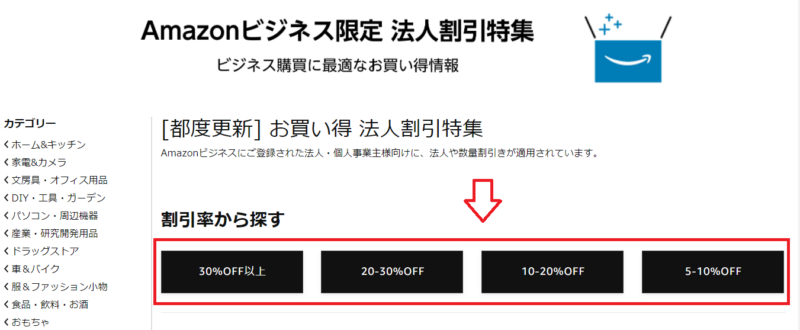
↓Amazonビジネスでは割引商品を簡単に検索できるようになってます。
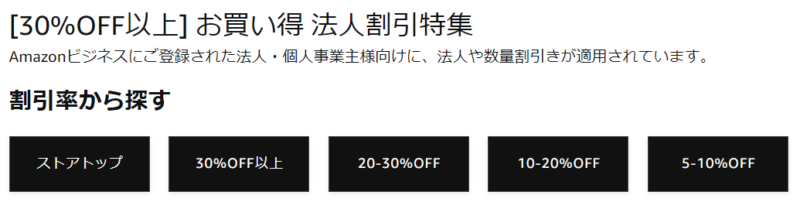
5%~30%以上の割引商品が並んでいて、実際に見てみると
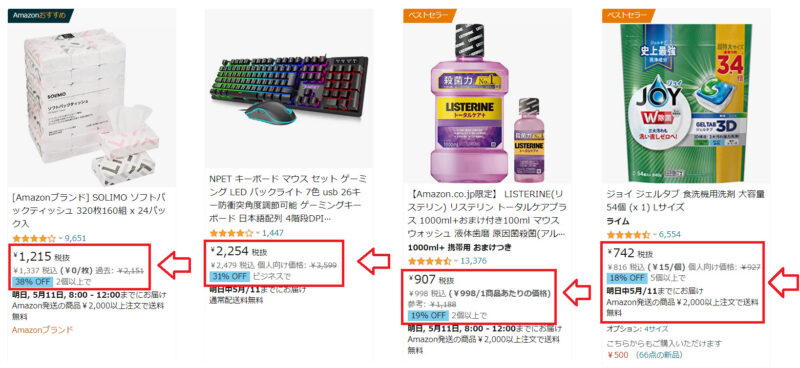
↑画像のように2個以上で38%割引とか、個数条件なしで31%OFFという感じで商品が並んでいます。
OA部品をはじめ、業務で利用することが多いアイテムだけでなく、日用品などの割引もめちゃくちゃ多いです。
Amazonビジネスは法人だけでなく個人事業主も登録できる
Amazonビジネスを利用できるのは法人だけでなく個人事業主もOK。
ただし、個人事業主の方の場合は以下の書類が必要です(法人では必要ありません)。
- 開業届出書 : コピー1部
- 過去2年以内の所得税青色申告決算書 : コピー1部
- 過去2年以内の青色申告承認申請書 : コピー1部
Amazonビジネスの会員登録には情報確認(審査)があります。住所や氏名などの確認なので難しくはありません。
確認期間自体は3営業日程度と書かれてましたが、私の時は申込み当日に確認が完了メールが来てました。
■Amazonビジネス
⇒https://business.amazon.co.jp/
Amazonビジネスの登録方法・法人アカウントの作り方と審査の流れ

Amazonビジネスの無料会員登録から確認(審査)までの流れは以下です。
- Amazonビジネス申し込みページを開く
- メールアドレスとパスワードを入力
- 登録情報の入力
- Amazonビジネス登録完了
- 情報確認(審査)
1.Amazonビジネスの申し込みページを開く
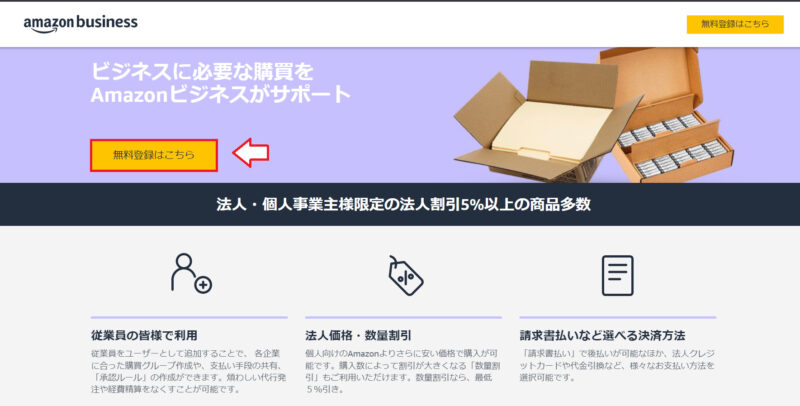
Amazonビジネスの新規登録ページから登録していきます。
「無料登録はこちら」をクリック。
2.メールアドレスとパスワードを決める
メールアドレスを入力していきます。
個人のアカウントで利用したものをそのままビジネスへ移行可能ですが、個人用とは別に新規で法人(個人事業主)用のアカウント作成することをおすすめします。
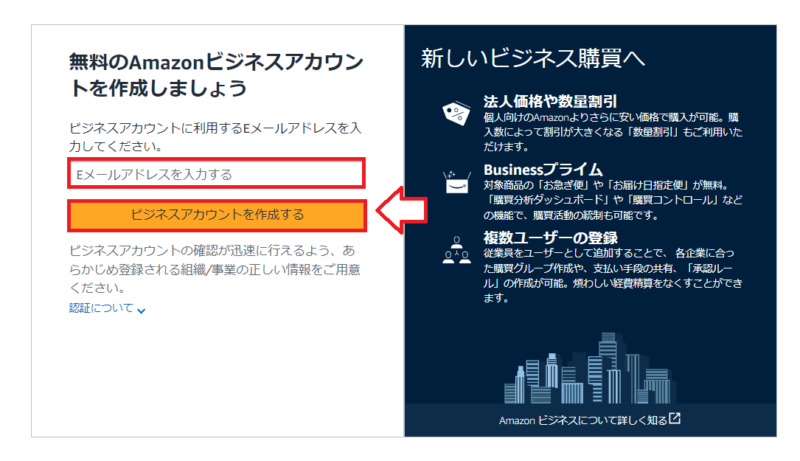
現在利用中の個人アカウントをビジネスアカウントに変更も可能ですが、翌年になると個人の購入履歴などが見れなくなってしまいました。
なのでビジネスアカウントは新規のメールアドレスで新しく作成するのがおすすめです。
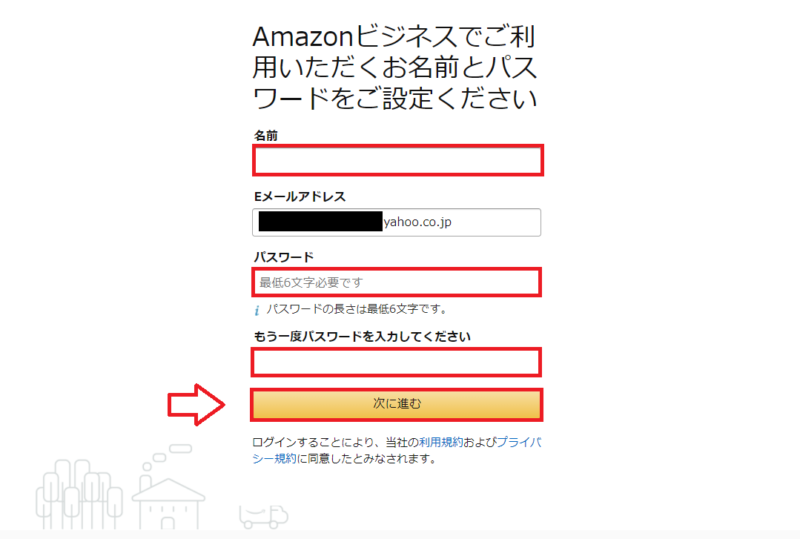
名前(会社名)を入力してパスワードを決めます。
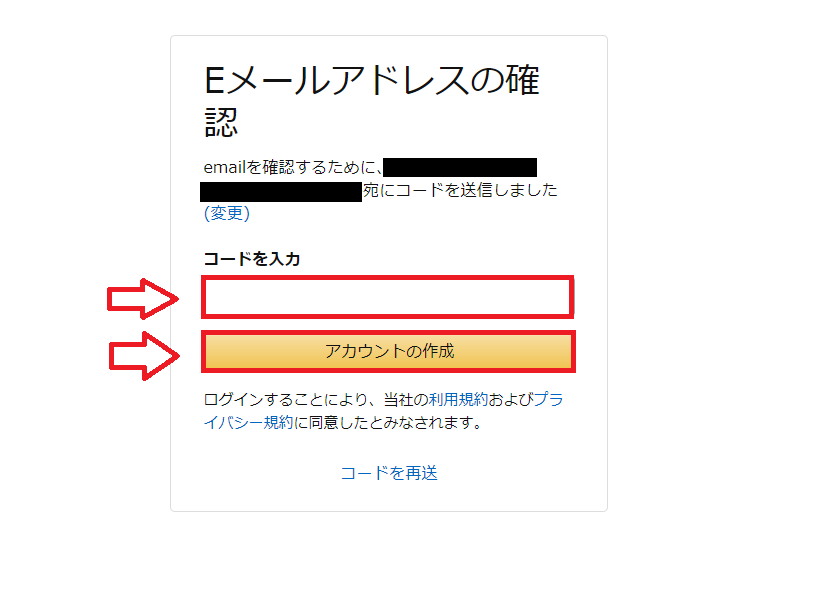
登録したメールアドレスに認証コードが送られてくるのでコードを入力して「アカウントの作成」をクリック。
3.登録情報の入力
登録情報の入力ページになります。
担当者名や会社名、住所など必要事項を入力していきます。
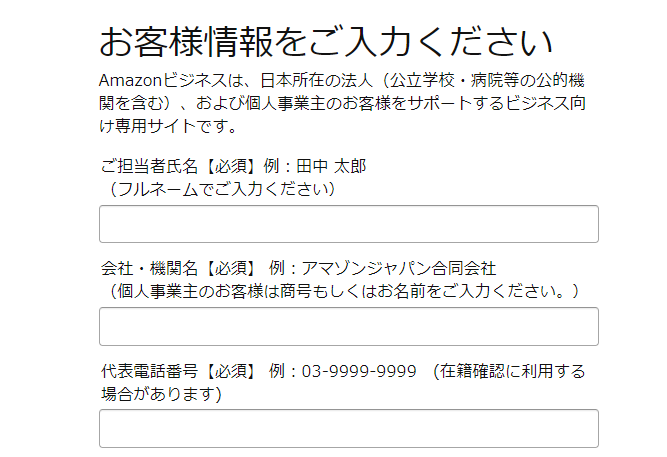
- 担当者名
- 会社名(個人の場合は屋号もしくは代表者名)
- 代表者電話番号
- 住所
- 郵便番号
- 都道府県・市区町村・丁目番地・建物名
- 事業形態
- 個人の場合のみ提出物が必要
入力できたら「次へ進む」をクリック。
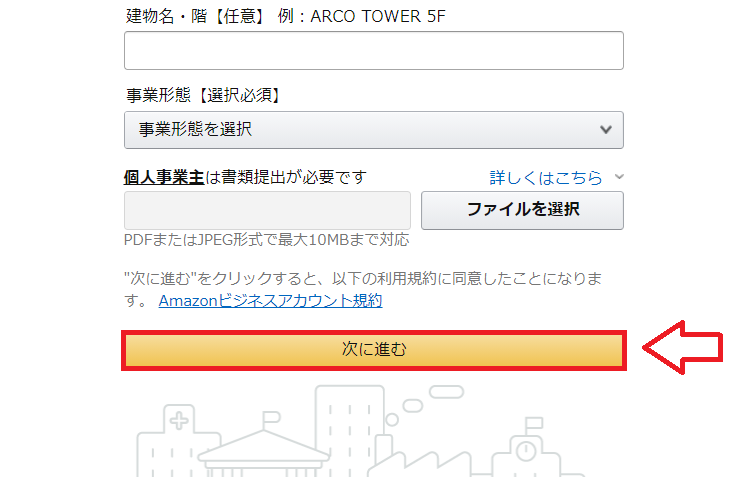
以上申し込み自体は完了です。後はAmazon側の確認を待つだけです(私の時は申込み当日に確認完了しました)。
Amazonビジネスの審査(情報確認)にかかる日数や期間は?
Amazonビジネスの会員登録に厳しい審査はありませんが、住所や会社名の情報確認があり、登録情報に間違いなければ登録の完了となります。
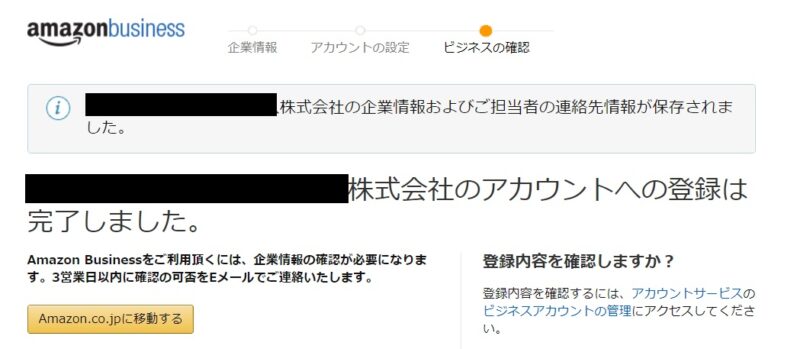
AmazonBusinessをご利用頂くには、企業情報の確認が必要になります。3営業日以内に確認の可否をメールでご連絡いたします。

確認期間自体は3営業日程度と書かれてましたが、私の時は申込み当日に確認が完了メールが来てました。
※電話での確認があるケースもあるようですが、私の時はメール連絡のみでした。
「請求書払いの利用」や「購入可能限度額の引き上げ」を申請する場合には別途審査が必要になりますが、無料会員登録時の情報確認は審査とは異なります。
確認ができると以下のような画面になります。
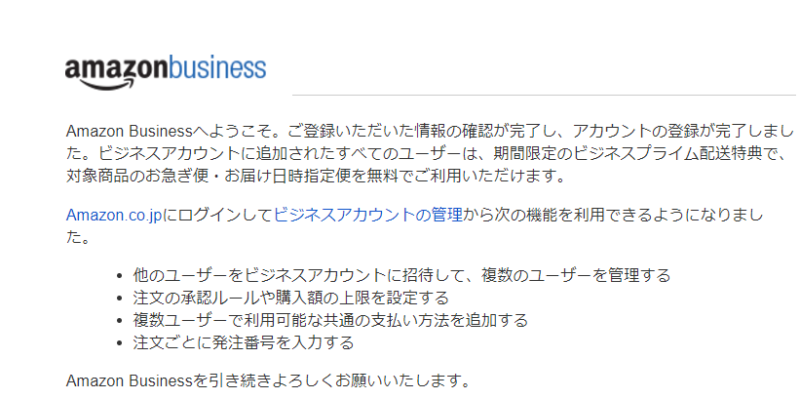
※もちろんAmazonビジネスの登録や利用は無料です。
■Amazonビジネス
⇒https://business.amazon.co.jp/
Amazonビジネスのメリット。通常のAmazonアカウントとの違いは?

Amazonビジネスのメリットは以下です。
- 会社(法人)・個人事業主のアカウントを作る事ができる
- ユーザー(社員とか従業員用)のアカウントを作成、追加できる
- ユーザー毎に役割(管理者とか購買依頼者などの権限)を与える事が可能
- 支払い方法が選択でき、買掛け(後から請求書)もできる
- 法人向けクレジットカードをグループでの支払い方法として共有可能
- 法人向け価格・数量割引もある
- 必要なら注文番号とかも付ける事ができる
- 通常よりも価格の安いものがある
- 購買・分析機能で経理作業が簡単に
使い方によってはめちゃくちゃ便利に使えると思います。どちらかというと社員多い会社でのメリット多いので法人で使うならAmazonビジネスのアカウント一択ですね。
簡単にメリットをいくつか紹介していきます。
メリット1:請求書払いが選択できる
Amazonビジネスだと請求書払いが選択できます。
請求書払いを登録しておくと、Amazonビジネスで購入した商品代金を、1ヶ月まとめて後払いできますのでこれは便利。
支払い条件は「月末締め、翌月末払い」です。
※請求書払いには審査があります。
メリット2:Amazonビジネス限定の割引き
Amazonビジネス限定の割引。Amazonビジネスに登録された法人・個人事業向けに、法人や数量割引きが適用されています。
メリット3:1つのビジネスアカウントに複数のユーザーIDを紐づけできる
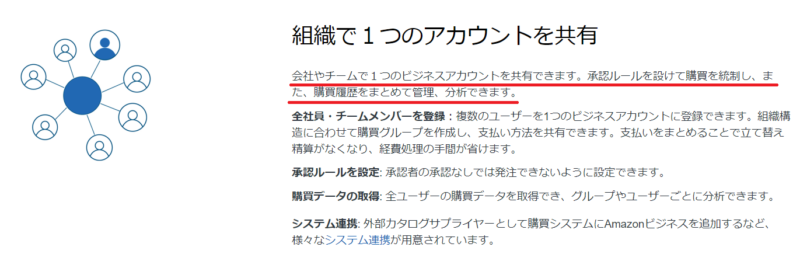
複数のユーザーで買い物できるので、社員それぞれが「経費で買える備品などを自由に購入できる」仕組みが簡単に構築できます。
また、ユーザーごとに購入権限を振り分けたり、承認ルールを設定し、承認後に購入という流れを作ることも可能です。
会社やチームといった1つのビジネスアカウントに、従業員ごとのユーザーIDが紐づく形で運用可能です。購買履歴を組織として管理、分析することができます。
メリット4:購入履歴をまとめて管理・分析できる
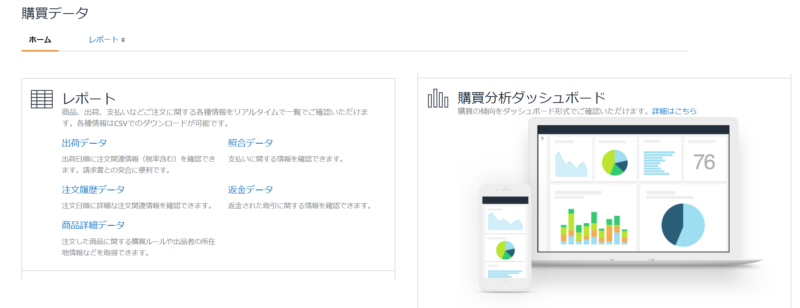
会社が「いつ、だれが、何を、どれくらい購入したか」の詳細をまとめてレポートで見れるので全体像を把握することができます。
Amazonビジネスアカウントでのデメリットと注意点
しばらくAmazonビジネスアカウント使ってみてデメリットと感じる部分はあまりないのですが、個人のアカウントとは別なのでその都度アカウント切り替えが面倒な事、それからAmazonプライムの特典が個人と法人は別という部分ですね。
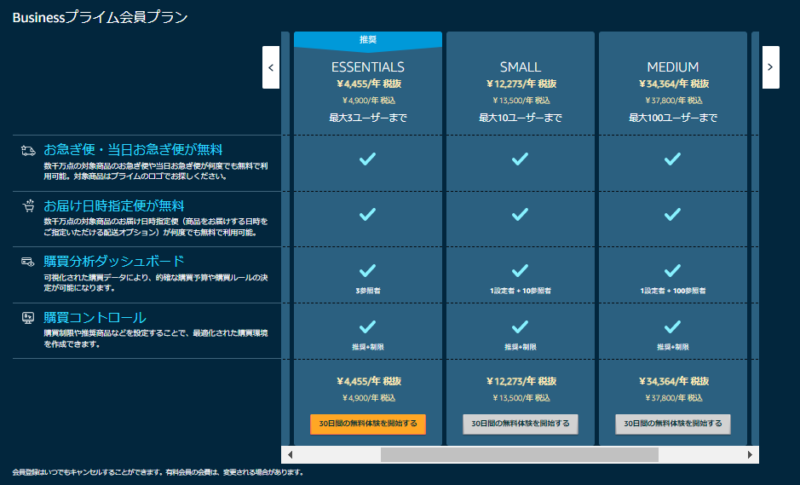
個人アカウントの方がプライム特典は充実しているので、プライムビデオやミュージックは個人のアカウントで、買い物は法人アカウントでという感じで使い分けています。
もう1点、気づいた点というか注意点です。
私の場合は元々会社用にアカウントを1つ作成して使っていました。今回それをビジネスアカウントへ変更したのですが、アカウント変更前の購入履歴がない!!と思って問い合わせをしました。
実際は注文履歴のページの切り替えタブ?で以前のデータも見る事が可能でした。
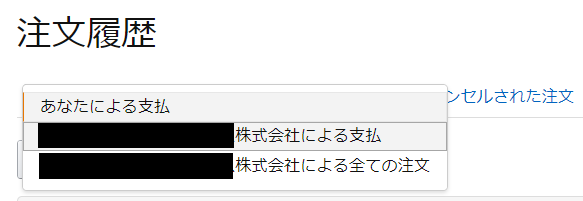
ただ、問い合わせの時に確認した所、「アカウント変更前の購入履歴については翌年からは確認できなくなる」そうです。
なので履歴を残しておく必要がある場合には一度アカウントを元に戻して新規でビジネスアカウントを作成するのが良いと言われました。
という事で、今持っている(使っている)アカウントをビジネスアカウントに切り替えするのではなくて、最初から新規でアカウント作成した方が良さそうです。
- 法人・個人事業主向け特別価格(法人割引)
- 購入対象商品の数量に応じて割引(数量割引)
- 組織で1つのアカウントを共有できる
- 購買・分析機能もできる
- 請求書による後払いが可能
- 登録や利用は無料
※もちろんAmazonビジネスの登録や利用は無料です。
■Amazonビジネス
⇒https://business.amazon.co.jp/
Amazonビジネスでポイント確認できない時の原因と確認方法
Amazonビジネスを使い始めると「ポイントはどこで確認するの?」「ポイントが付いたはずなのに見つからない」と迷うことがあります。
Amazonビジネスでも、対象商品を購入した場合はAmazonポイントが付くことがあります。ただし、個人用のAmazonアカウントとビジネスアカウントを切り替えて使っている場合、どちらのアカウントで確認しているかによって見え方が変わるため注意が必要です。
Amazonビジネスのポイントはどこで確認できる?
通常のAmazonポイント残高は、Amazonの「マイポイント」ページから確認できます。
ただし、Amazonビジネスの場合はビジネスアカウントの設定画面から確認する流れもあります。Amazon公式ヘルプでは「ビジネスアカウントの設定」から「支払い方法」を選び、Amazonポイントのグループポイントを確認・管理する流れが案内されています。
Amazonビジネスでポイントが見つからない時は、まず以下の2点を確認してみてください。
- 個人用のAmazonアカウントではなく、Amazonビジネスアカウントでログインしているか
- 「マイポイント」だけでなく、ビジネスアカウントの設定内にあるポイント管理画面も確認しているか
個人アカウントとビジネスアカウントを間違えていないか確認する
Amazonビジネスでポイント確認できない時に多いのが、個人アカウント側を見ているケースです。
普段からAmazonを使っている人ほど、個人用と仕事用のアカウントの切り替えで混乱しやすくなります。
仕事用の商品をAmazonビジネスで購入したつもりでも、確認している画面が個人用アカウント側だと、ポイント残高や注文履歴が思っている内容と合わないことがあります。
Amazonビジネスを使う場合は、購入履歴・領収書・ポイント確認のためにも、個人用と仕事用のアカウントを分けておくと管理しやすいです。
グループポイントの確認・管理画面もチェックする
Amazonビジネスでは、個人で使うAmazonポイントとは別に、ビジネスアカウント側で「グループポイント」として管理される場合があります。
そのため、ポイントが見つからない時は通常のマイポイントだけでなく、ビジネスアカウントの設定画面も確認してみましょう。
確認の流れは以下のようなイメージです。
- Amazonビジネスにログインする
- ビジネスアカウントの設定を開く
- 支払い方法の項目を確認する
- Amazonポイントのグループポイント確認・管理画面を開く
画面の表示は変更されることがありますが、「ビジネスアカウントの設定」「支払い方法」「Amazonポイント」あたりを探すと見つけやすいです。
ポイントが反映されない・使えない時に確認すること
ポイントが確認できない、または注文時にポイントを使えない場合は次の点も確認しておくと安心です。
- 購入した商品がポイント付与対象だったか
- ポイントがまだ確定していない状態ではないか
- 個人アカウント側でログインしていないか
- ビジネスアカウント側のグループポイントを確認しているか
- 注文時に「今すぐ買う」ではなく、カートから注文画面に進んでいるか
- Amazonポイントが使えない商品や支払い条件ではないか
特に、ポイントが付くと思っていた商品でも、商品ページにポイント表示がない場合は付与対象外の可能性があります。
また、注文直後はポイントがすぐに使える状態になっていない場合もあります。ポイントが反映されない時は少し時間を置いてから確認するか、注文履歴やポイント履歴を確認してみてください。
Amazonビジネスはポイント目的だけで使うサービスというより、仕事用の買い物を管理しやすくするためのサービスです。請求書払い・領収書の管理・複数人での購買管理など業務向けの機能が充実しています。ポイント確認で迷いやすい場合は、個人アカウントとビジネスアカウントを分けて使い、仕事用の購入はAmazonビジネスにまとめておくと管理しやすくなります。
実際にAmazonビジネスの設定をしてみた
Amazonビジネスに申し込みをして申し込み当日に審査も終わったので実際に少し設定など使ってみることにしました。
1.支払い方法の選択・共有の設定

※クリックで拡大
支払い方法の設定ですがここは通常のAmazonアカウントと同じように「クレジットカード・デビッドカード」を登録して使う事が可能ですが、Amazonビジネスアカウントでは請求書払いもできます。
請求書払いにより、お客様は毎月の購入代金をお支払期日までにまとめてお支払することができます。請求書払いは、お支払の一元化に加えて以下の利点を提供します:
- 請求書による請求照合の簡素化
- 複数のユーザーを設定し、支出を見える化
- 請求書の表示と印刷
- 分析ツールを使用したレポート生成
複数のユーザーで買い物ができるって事を想定するとクレジットカードとか登録するのちょっと怖いですね。これまでは経費に使った分とか注文履歴で1件1件印刷してましたが、請求書ならそういう手間も省けると思います。
ちょっと設定画面を見てみます。支払い方法の選択。
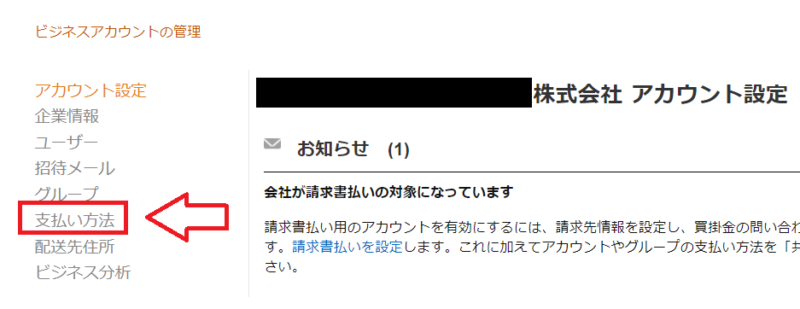
支払い方法は「支払い方法を追加」を選択しクレジットカードなどを登録するか「請求書払い」の設定して請求書払いにするか?を設定できます。
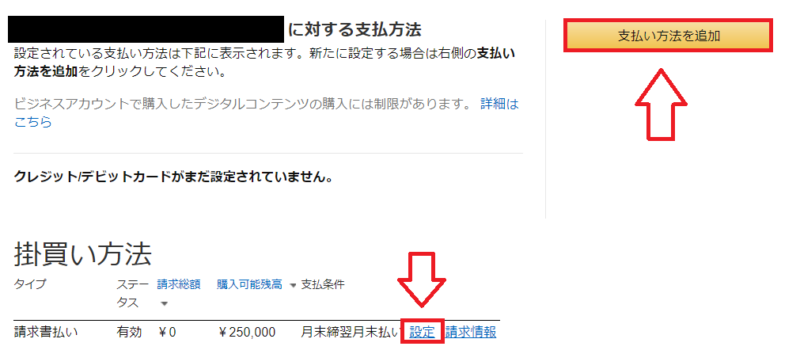
請求書払いの設定画面がこちら。設定したら使えるようになります。
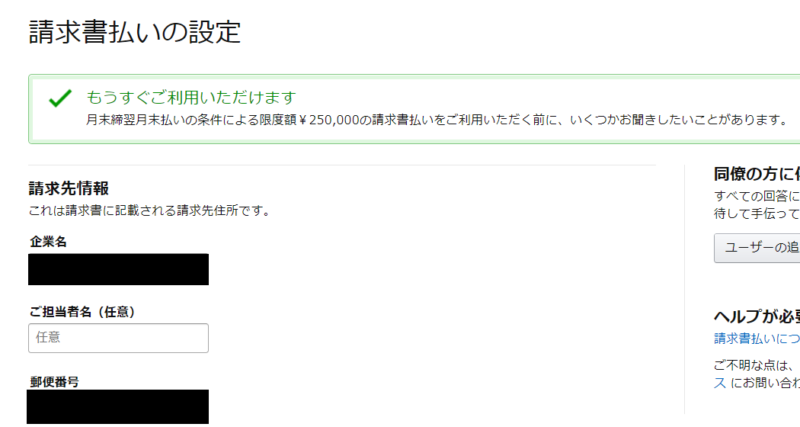
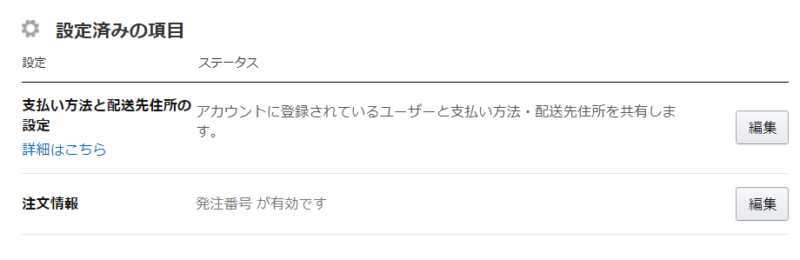
支払い方法の設定について
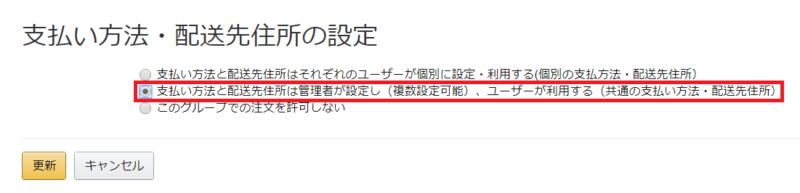
支払い方法を選択し、設定できたらユーザーの支払い方法をどうするか?の設定もやっておく必要があります。
普通は「支払い方法と配送先住所は管理者が設定し(複数設定可能)、ユーザーが利用する(共通の支払い方法・配送先住所)」かなと思います。
その他設定できる項目。
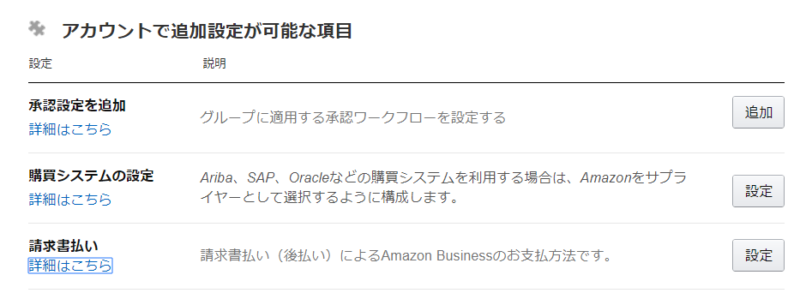
「承認設定を追加」の設定
承認者を追加:購買依頼者ごとの注文1件当たりの支払い限度額と承認者を設定します。
注文金額の合計がこの限度額を上回る場合、注文は自動的に承認処理に転送されます。購買依頼者ごとの承認者の設定は、「個人情報」ページで行います。
2.ユーザーの追加と権限(役割)の設定
※クリックで拡大
AmazonBusinessアカウントに複数のユーザーアカウントを追加する事ができます。また追加したユーザーには権限(役割)を与える事が可能。
設定できる役割としては「管理者」と「購買依頼者」もしくはその両方。また後から変更も可能です。
管理者:管理者は、会社の注文を管理し、ユーザーをビジネスアカウントに招待して追加します。ビジネスアカウントを管理できます。また、管理者は、購買依頼者が利用可能な共通のお支払い方法とお届け先住所を設定できます。
購買依頼者:購買依頼者は、管理者によって権限を付与されると、会社の担当者として注文を行うことができる個人です。
ユーザーを追加する流れは?
AmazonBusinessの設定画面にユーザー追加の項目があります。
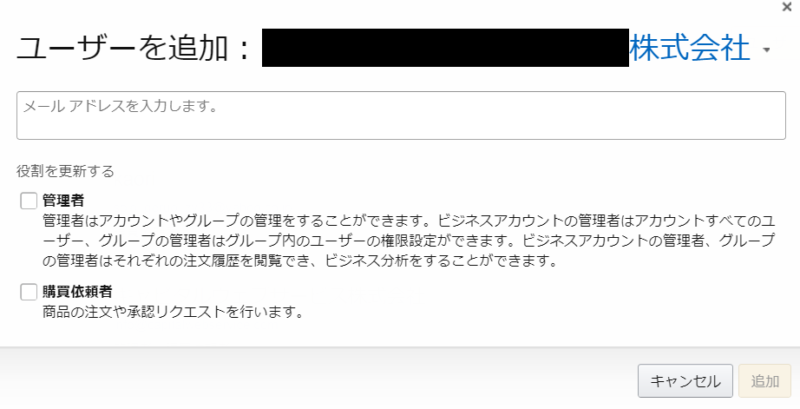
ユーザーを追加する流れとしては以下です。
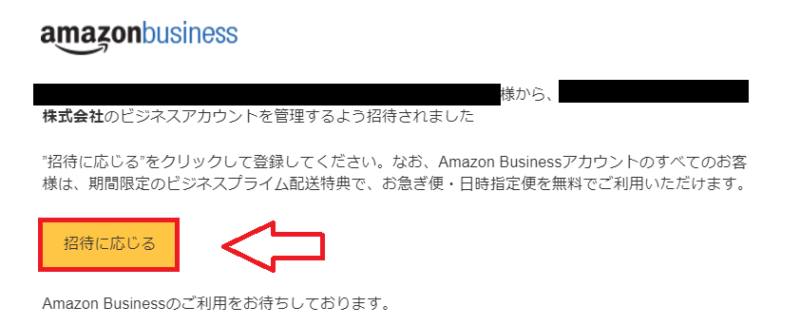
- AmazonBusinessアカウントから社員さんに招待メールを送る
- 社員さんが招待メール内の招待コード(確認コード)を使って承認し、会社用のビジネスアカウントを新規で作成する
ユーザー追加で招待したい人へ招待メールを送ります。
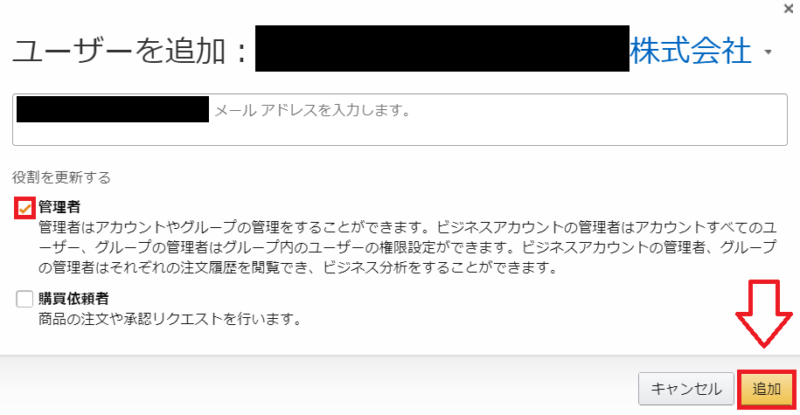
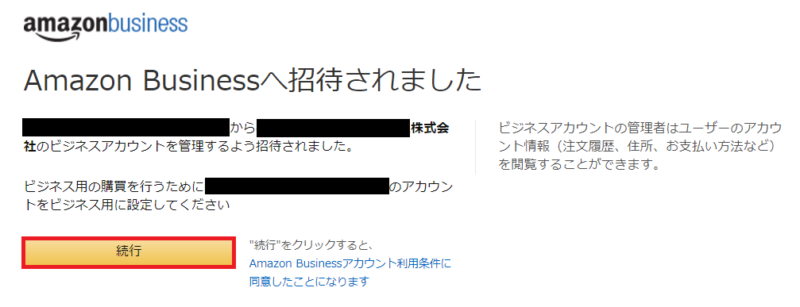
ユーザー追加で入力したメールアドレス先に招待メールが届きます。招待に応じる。
続行をクリック。
サインインのページに行くので、新しくAmazonBusiness用のAmazonアカウントを新規に作成。
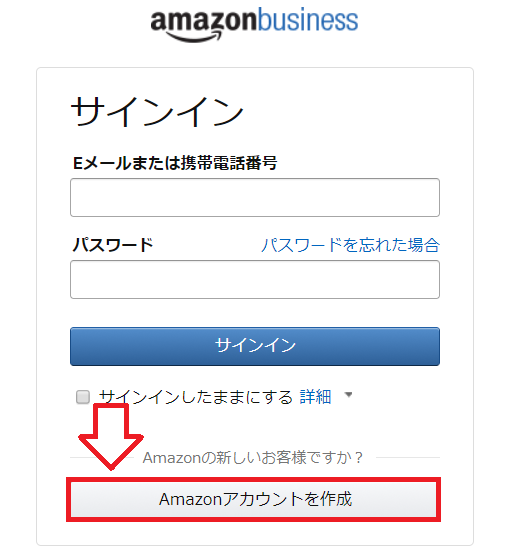
「社員さんが会社用で使うビジネスアカウントを新規で作成する」と書きましたが、通常のAmazonのアカウントを持っている方であればそれを会社用で使うビジネスアカウントに変更する事も可能です。
ただ、その場合、今まで使っていたAmazonアカウントがビジネスアカウントになるので、個人用でAmazon使う場合は新しく個人用のアカウントを作成する必要があります。
なので個人用のアカウントは個人のまま使いたいって場合は会社用に新規のビジネスアカウント作成をした方が良いです。
以上Amazonビジネスの登録と審査の方法でした。
※もちろんAmazonビジネスの登録や利用は無料です。
■Amazonビジネス
⇒https://business.amazon.co.jp/
コメント
事業者形態の書類提出のところがエラーになり次に進めない
桑畑様
コメントありがとうございます。
考えられれる原因としては
1.一時的な不具合
2.ブラウザとの相性が悪い
ということが考えられます。
エラーが出る場合はブラウザを変えて再度試してみてください。
現在Chromeを利用しているならEDGE、Firefox、Operaなど別のブラウザで試す感じです。それでだめなら直接問い合わせが必要になるかと思います。