
楽天やAmazonで買い物をする場合や無料の会員登録したりする場合に必要になるのがメールアドレスですが私はプライベートなメールアドレスとは別にメールアドレスを取得して登録してます。
フリーメールは目的別に作成している感じで4つほど使い分けてます。特に新しいサービスなどに登録する場合などには迷惑メール防止や、お知らせメールを別にしたい場合にも使えるので非常に便利です。
私自身も先日楽天モバイル用として子供IDの作成にも利用しました。
同じようにこれから楽天モバイル考えている方は三木谷社長のキャンペーンからエントリーするのが通常よりもお得なのでおすすめです!
■楽天モバイル ※最大14,000ポイント特典
⇒通常よりも断然お得な三木谷社長キャンペーンはこちら


1.電話番号認証が不要の「捨てメアド」
フリーメールには電話番号の認証が必要なものが多いですが、「捨てメアド」は電話認証などの登録は不要です。
会員登録不要でフリーアドレスを同時に最大2,000個取得できるサービスです。
使用済みで使わないアドレスはどんどん削除もできるので、実質的に無制限に新しいアドレスを取得することが可能です。

※XなどSNSで使えない場合は別のフリーメール利用してください。



アプリを導入したら「アドレスを自動作成して追加」。
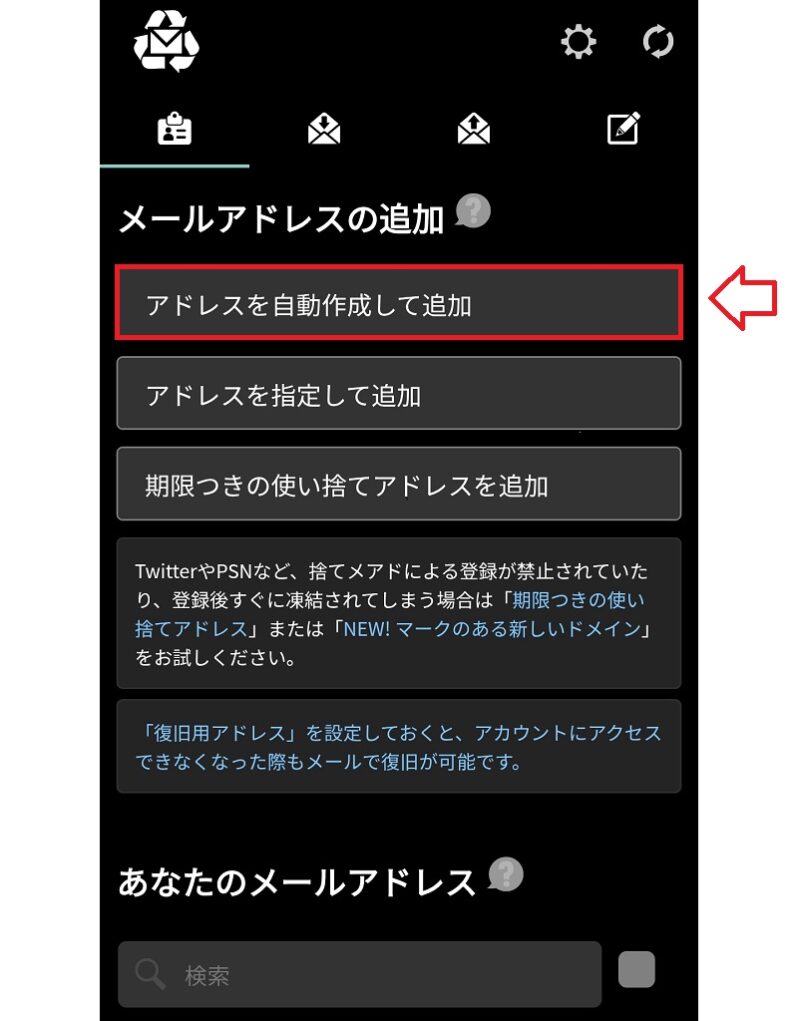
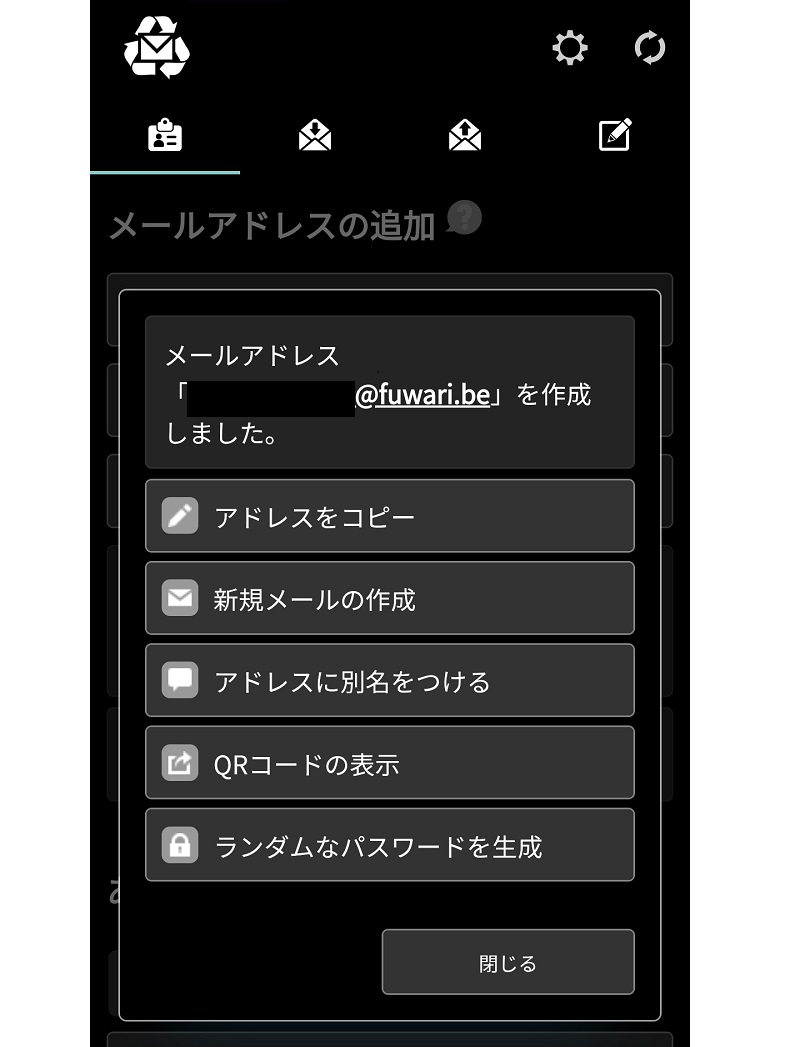
これで捨てアドが作成できます。
捨てメアドのアプリ内で、メールの送受信はもちろん、メールの作成も可能です。
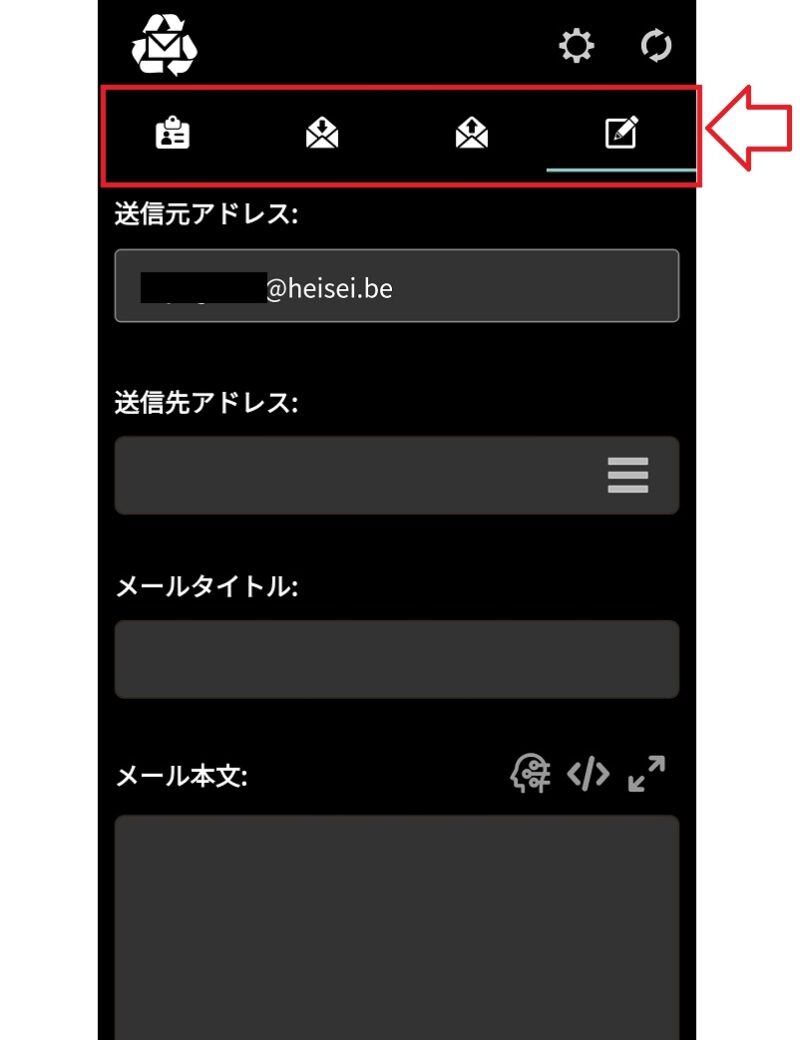
送信したメールは迷惑メールとして振り分けられることが多いので、プライベート用というよりは、一時的な利用で使用する「捨てアド」としての利用がおすすめです。
Gメールのサブアドレス(エイリアス)
Gメールもアカウント作成でフリーメールを作成できますし、アカウト持っている方はサブアドレス(エイリアス)の作成も可能です。
仕事用、ショッピング用、登録用など用途別にサブアドレスを作成できます。
■Gメールアカウント持っている方
⇒Gメールのサブアドレス(エイリアス)の作成方法を見る
Gメール新規作成する場合
まずはGメールの新規作成方法です。
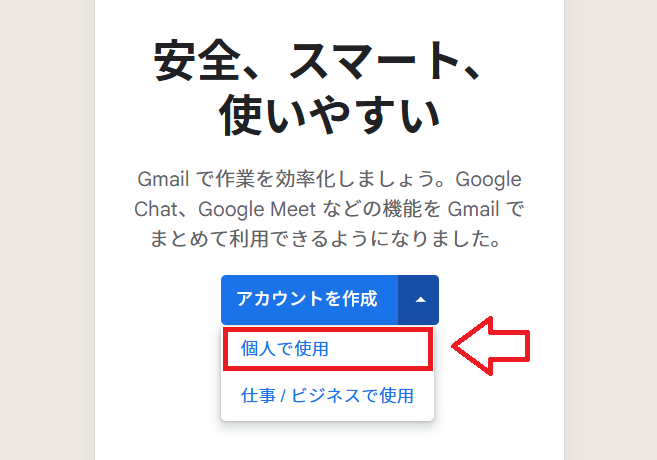
Googleのアカウント作成ページからGメールアドレス作成できます。
アカウントを作成⇒個人で使用を選択。
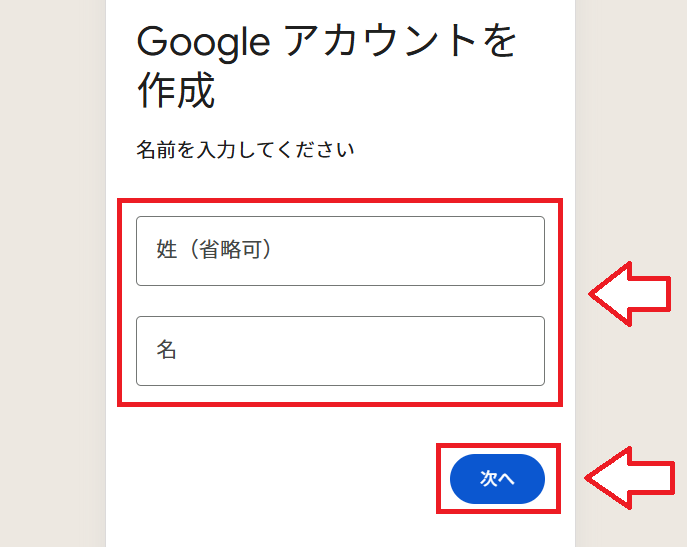
名前(姓は省略可)を入力して「次へ」。
生年月日の入力ですが、親の生年月日でOKです。13歳未満だと保護者のメールアドレスの登録が必須になってしまいます。
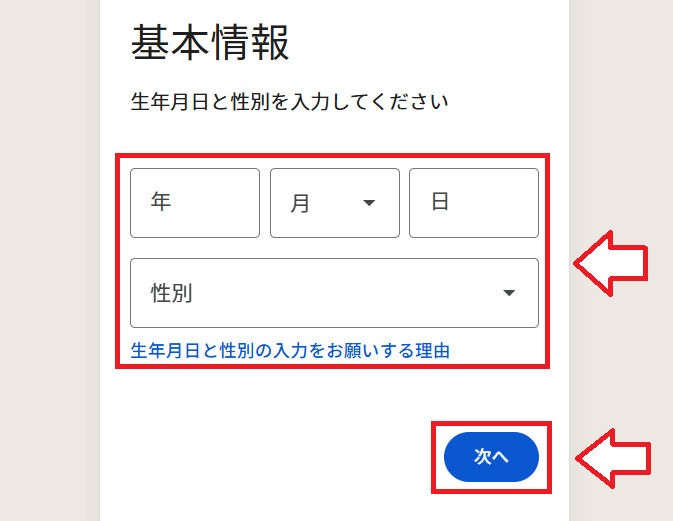
生年月日の入力が必要ですが、13歳未満のアカウントは親のアドレス登録が追加で必要になるので注意です。
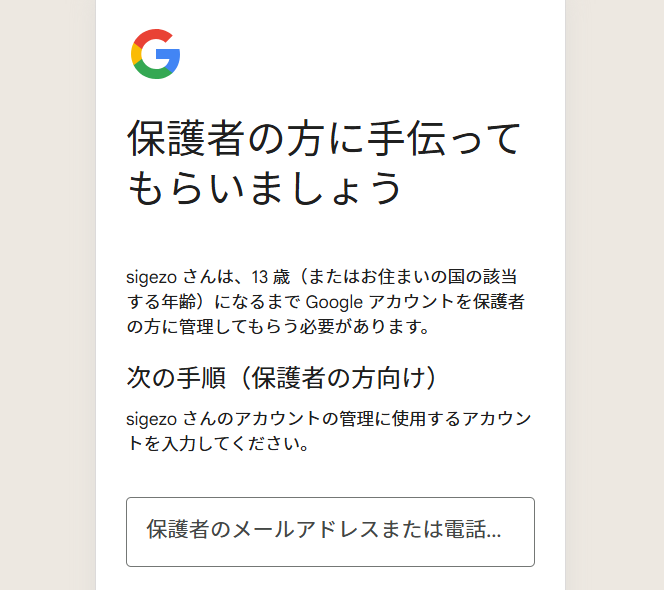
↓13歳未満で登録すると親のアドレス登録も必須になるので注意。
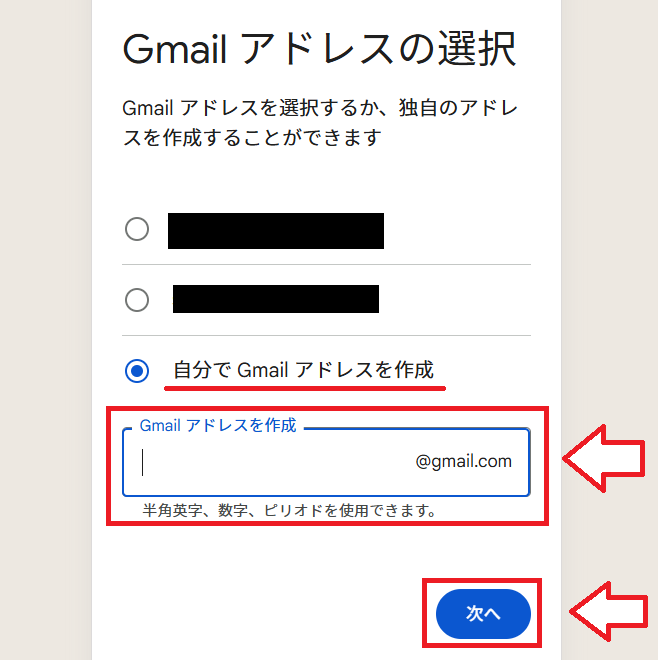
「自分でGmailアドレスを作成」を選択して好きな文字列のメールアドレスを入力して「次へ」。
ログイン用のパスワードを決めて「次へ」。
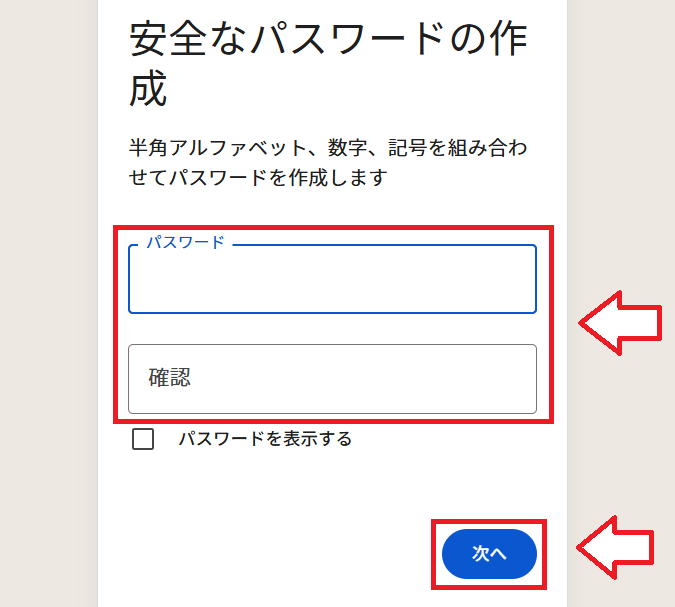
作成する「メールアドレス」と「パスワード」は忘れないにしておいてください。
Gメールのログインに必要です。
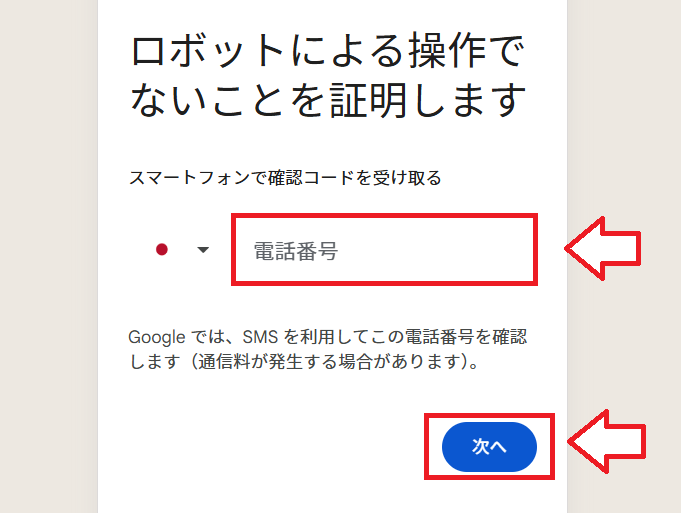
電話番号を入力して次へ。
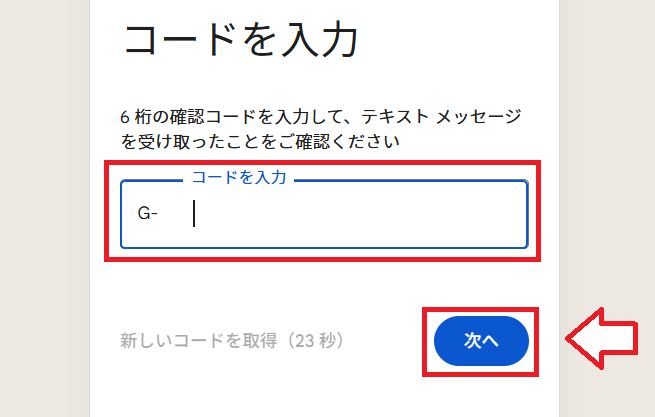
SMSでスマホに受信した6桁の番号を入力して「次へ」。
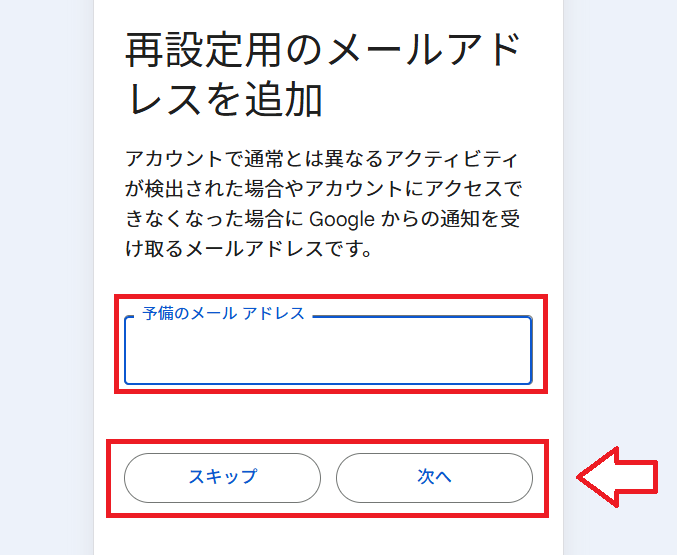
再設定用のアドレス(パスワードを忘れた時など)を入力します。スキップも可能です。
アカウント情報の確認というページで作成したアドレス(◯◯◯◯@gmail.com)が確認できます。
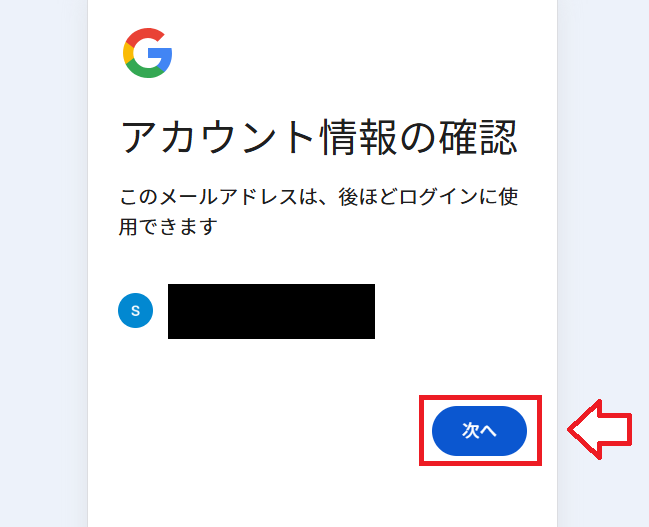
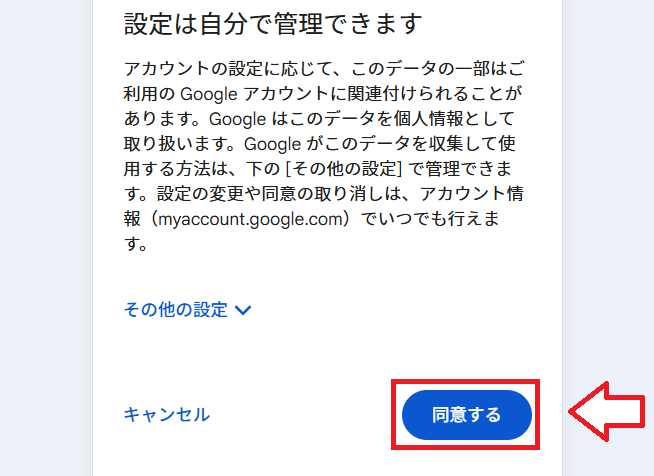
規約、注意事項を確認して「同意する」を選択したらフリーメールの取得は完了です。
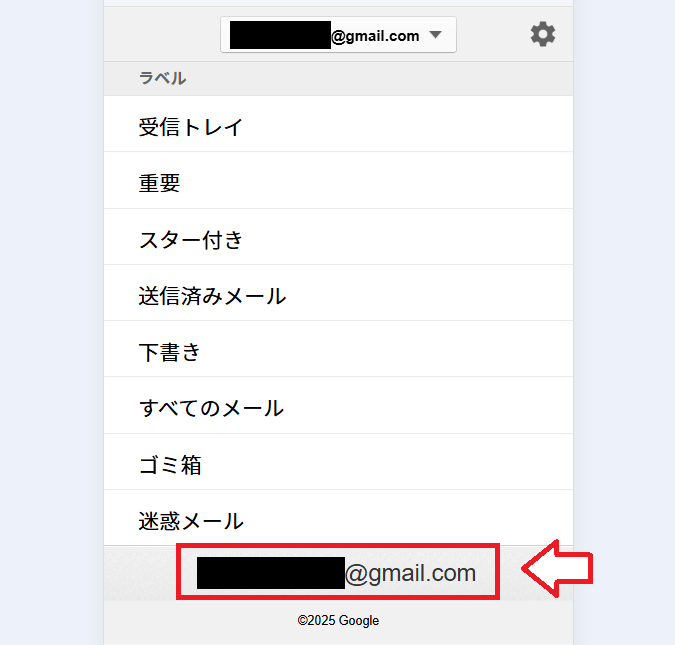
そのままGメールのページになりますので、ここでもアドレスを確認できます。
Gメールのサブアドレス(エイリアス)作成手順
GメールではメインとなるGmailアドレスの「@」の前に「+」もしくは「.」と任意の文字列を入れることで、アドレスを作成できます。
PCページからGメールを開きます(スマホアプリからは作成できません)。
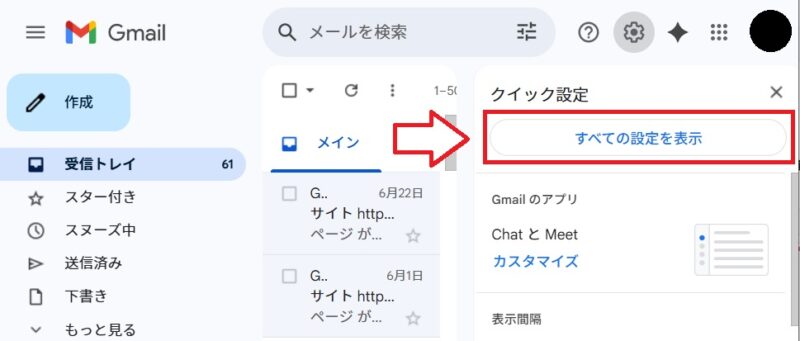
Gメールの設定アイコンをクリック。
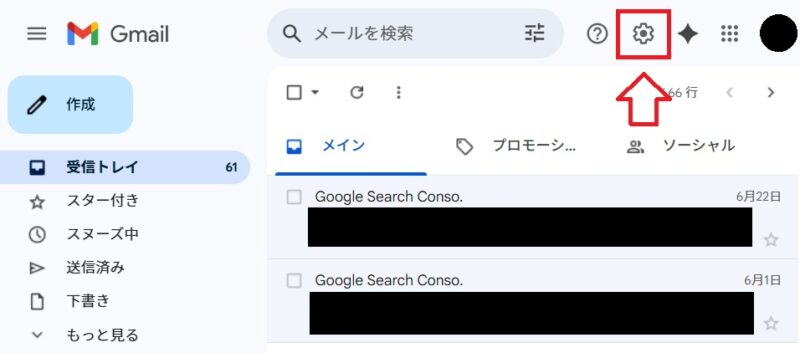
すべての設定を表示。
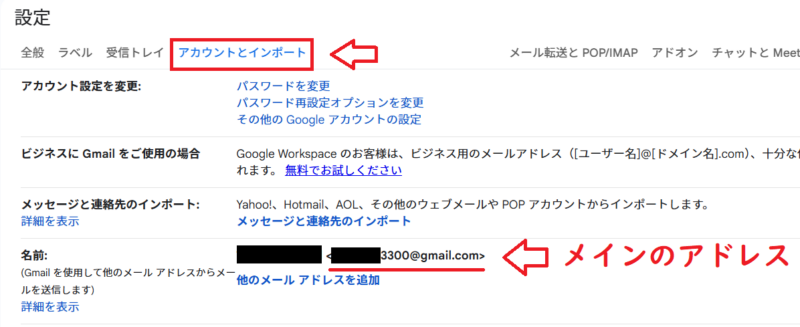
「アカウントとインポート」のタブにすると、現在利用しているメインのメールアドレスが表示されています。
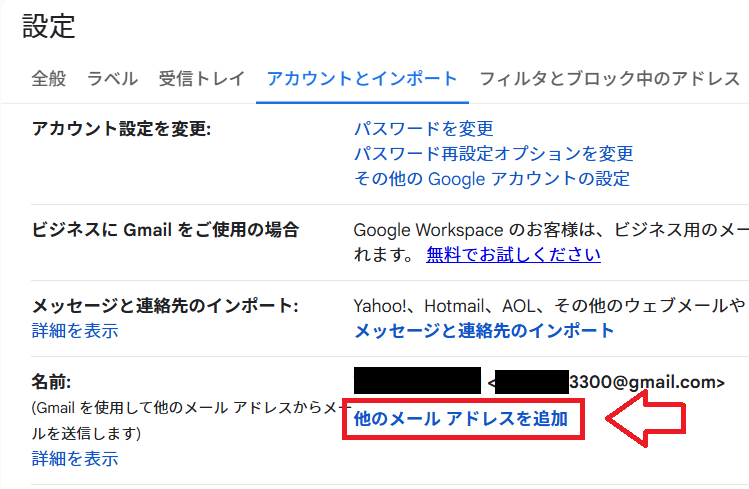
「他のメールアドレスを追加」を選択。
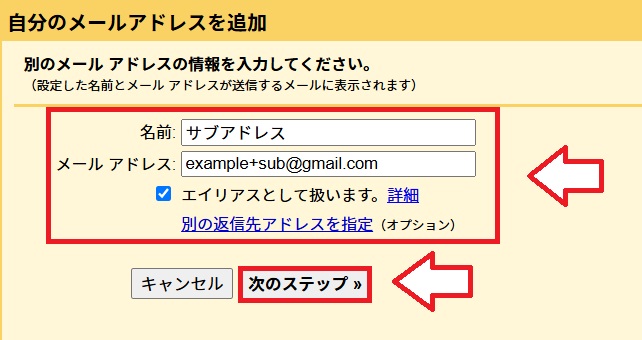
現在利用しているメインのメールアドレスの「@」の前に「+」もしくは「.」と任意の文字列を入れることで、アドレスを作成できます。エイリアスとして扱いますにチェックを入れて「次のステップ」。
これで追加完了です。
Yahooメール(電話番号認証が必要)
Yahooメールも無料で作成できるメールアドレスです。
しかも1つ作成しておけば複数のサブアドレスを作成できます(セーフティーアドレス)。
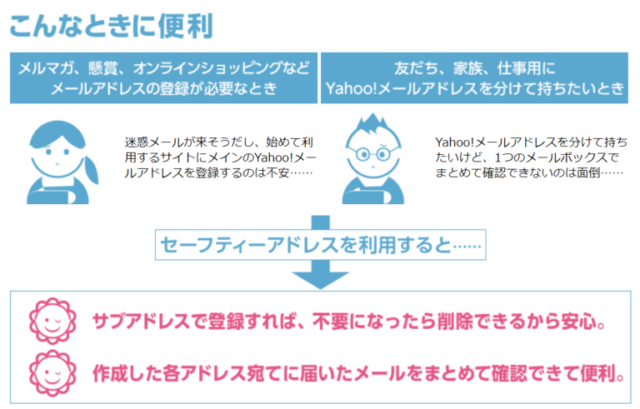
既にYahooメール利用している方がメールアドレス取得するならセーフティアドレスを作成するのが手軽です。
■Yahooメールアカウント持っている方
⇒Yahooのサブアドレス(セーフティアドレス)作成方法を見る
Yahooメール新規作成する場合
Yahooも新規ID作成には電話番号の認証が必要です。
YahooID(メール)作成ページを開きます。
⇒https://account.edit.yahoo.co.jp/signup
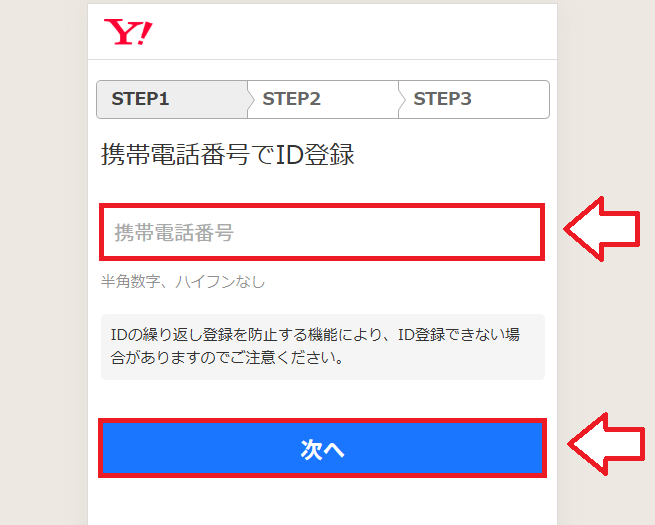
最初に電話番号の認証が必要なので、電話番号を入力して「次へ」。
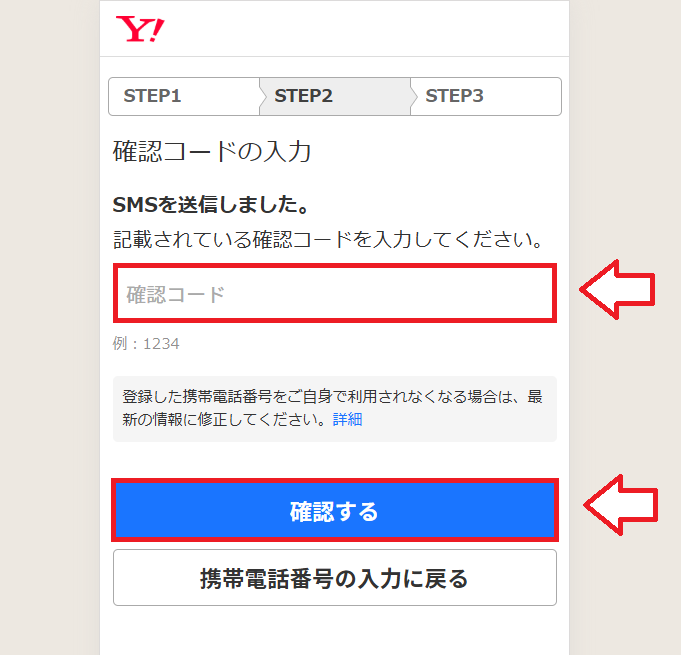
入力した電話番号にSMSで認証番号が届くのでそれを入力して「確認する」。
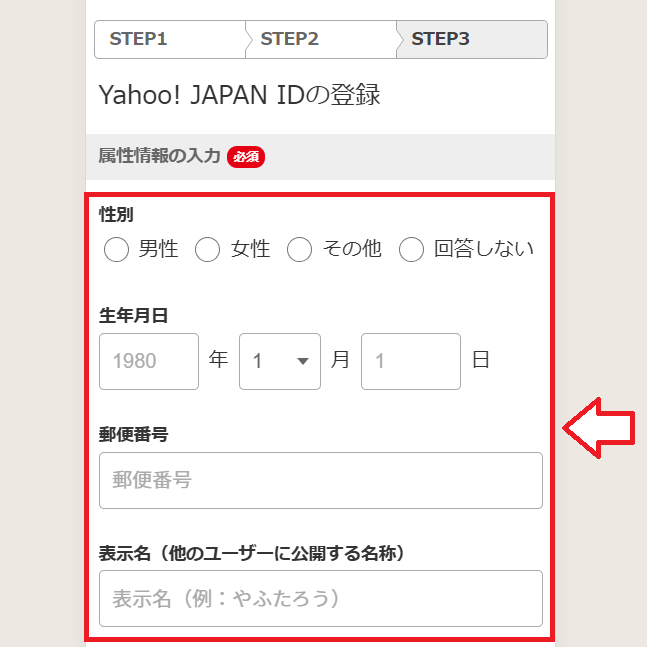
YahooのID登録画面になるので、必要事項を入力していきます。
希望のメールアドレスを入力@以下は「ymail.ne.jp」か「yahoo.co.jp」で選択できます。
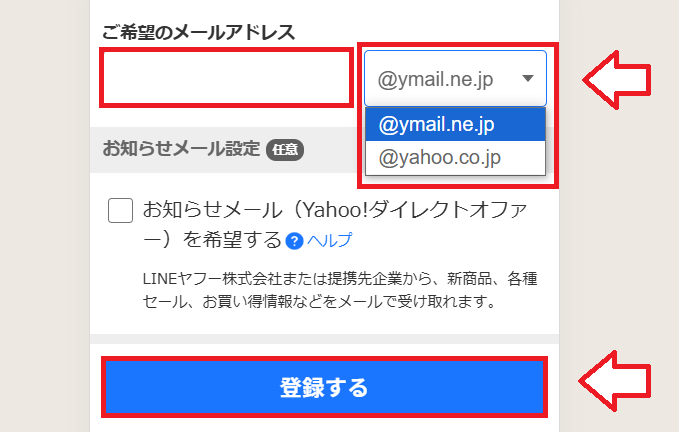
これでYahooIDの登録が完了です。
ヤフーメールは管理画面へのログインがパスワードではなくて、「携帯番号」や「登録したその他のメールアドレス」に確認メールが入り、そのメールに記載されている番号がパスワードの変わりになります。
Yahooのサブアドレス(セーフティーアドレス)作成の手順
すでにYahooメールアドレス持っている方はすぐにセーフティーアドレス作成できます。
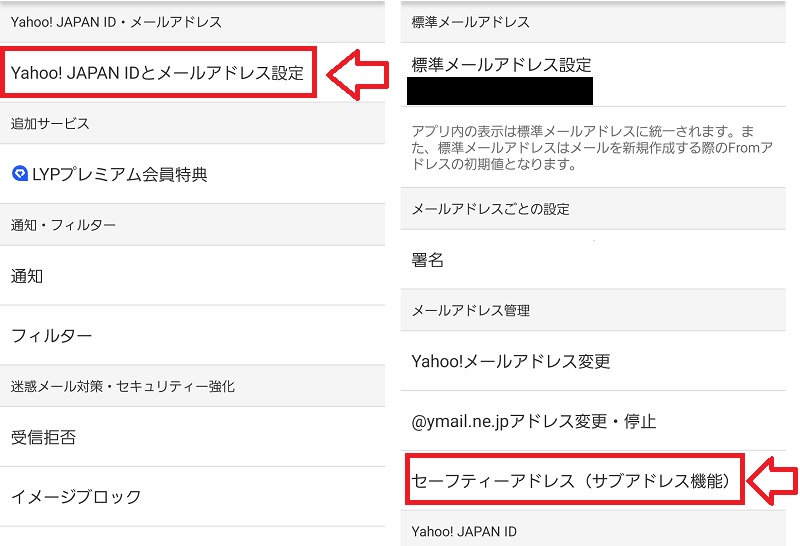
スマートフォンからの場合はYahoo!メールアプリから⇒右上の「設定」⇒「YahooJAPAN IDとメールアドレス設定」⇒「セーフティーアドレス」から作成できます。
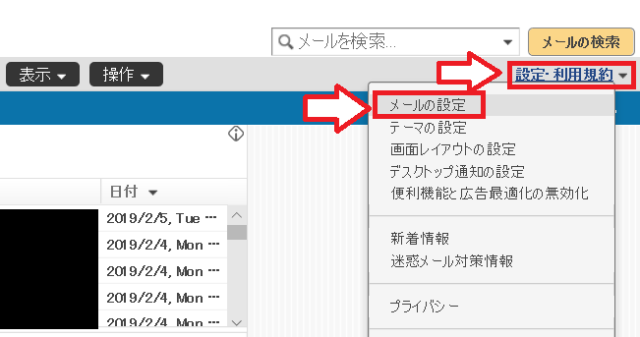
PCの場合はYahoo!メール画面から右上の「設定・利用規約」⇒「メールの設定」をクリック。
左メニューの「セーフティーアドレス」を選択。
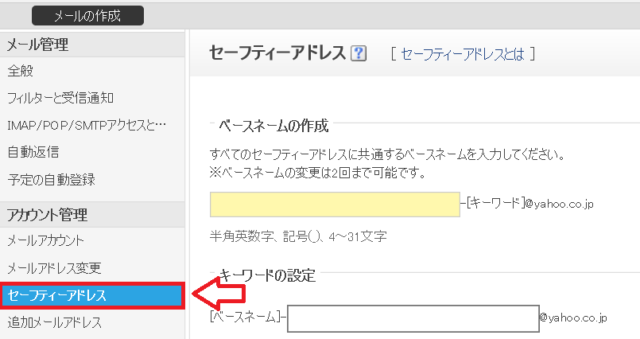
セーフティアドレスは、ベースネーム+キーワードの組み合わせでメールアドレスが作成できます。
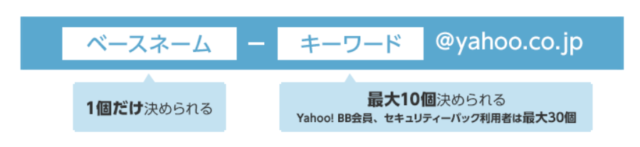
という事で「ベースネーム」と「キーワード」を決めます。
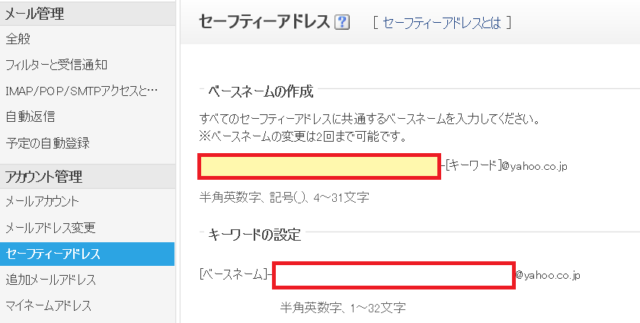
一度作った「ベースネーム」は変更できません。できるのは「削除」だけです。メインのメールアドレスが推測されないように関係ない文字列にするのがおすすめです。
ちなみにベースネームを削除できるのは2回までです。それ以降はベースネームを削除できなくなるため、できるだけ削除しない方が良さそうです。
また一度削除したベースネームと、ベースネームに基づくセーフティーアドレスは、再利用できないので注意。
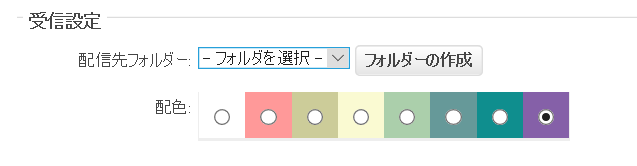
受信設定で配信先のフォルダを選択。通常のメールとはフォルダや色を別にする事もできます。
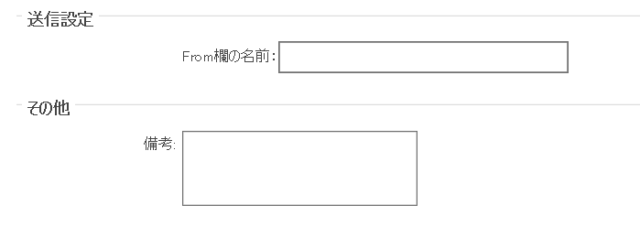
「From欄の名前」は 「このセーフティーアドレスで送信されたメールに表示される名前」です。それぞれメールごとに差出人名を別々に設定することができます。
ちなみに空欄のままだと、送信先にはメールアドレスが表示されます。
全部入力できたら右上の「保存」をクリック。
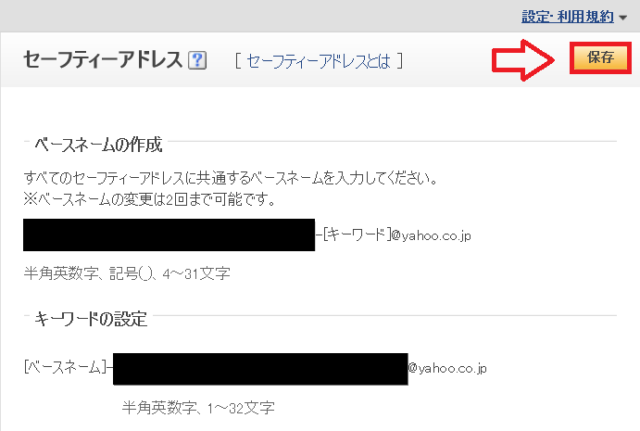
1つアドレスができました。
以上フリーメール(捨てアド)の取得方法でした。
 ⇒通常よりもお得な三木谷社長のキャンペーンはこちら
コメント