
この記事では、エックスサーバーの申し込み方法・契約手順から、WordPressブログの始め方まで図解で徹底解説します。
「クイックスタートと通常申込みは何が違うの?どっちがいいの?」
「WordPressを始める手順や流れはどうしたらいいの?」
「サーバーIDって何?」
など初めてサーバー契約する初心者の方向けにわかりやすく解説していきます。
※PC、スマホ、ipadなどのタブレットからでもやり方は同じです。



エックスサーバーがブログ初心者におすすめの理由

安定・高速・国内シェアNO.1のレンタルサーバーがエックスサーバーです。
サーバートラブルで怖いのは、サーバーの障害でサイトに長時間アクセスできないとか、データの改ざん、乗っ取り、最悪なのはデータの消滅です。
大きな障害もなく、セキュリティー面でも安心できるサーバー選びが重要な条件になります。
エックスサーバーは2003年からサービスが開始しており、レンタルサーバー業界では老舗です。
その間大きなトラブルもなく、99.99%以上の稼働率でサーバーダウンがほぼない運営できたというのは問題への対処やセキュリティーがしっかりしているという実績があります。
サポート対応も◎。365日24時間対応で全プランで自動バックアップ付きなのもエックスサーバーのメリットです。
エックスサーバーのプランはどれを選んだらいい?
エックスサーバーには現在、「スタンダード」「プレミアム」「ビジネス」の3つのプランがあり、それぞれ料金や機能が異なります。
ほとんどの初心者の方には「スタンダード」がおすすめです。
理由は、初期投資が抑えられ、ブログや小規模サイトならスペックが十分過ぎるからです。実際、月間40万PVのサイトでもスタンダードで問題ないという声もあります。
迷ったらスタンダードからスタートして、必要に応じてアップグレードするのが賢い選択。プラン変更はデータ移行不要で簡単です。
| 項目 | スタンダード | プレミアム | 備考 |
|---|---|---|---|
| 月額料金 (36ヶ月契約の場合) | 990円 | 1,980円 | 初期コストを抑えるならスタンダード、余裕を持たせるならプレミアム。 |
| ディスク容量 | 500GB | 600GB | 1サイト50GBなら、スタンダードで10サイト、プレミアムで12サイトが目安。 |
| リソース | vCPU 6コア / メモリ 8GB | vCPU 8コア / メモリ 12GB | アクセスが多い場合、プレミアムの方が安定性が高い。 |
| マルチドメイン | 無制限 | 無制限 | どちらも複数サイト対応可能。 |
| データベース数 | 無制限(MySQL) | 無制限(MySQL) | WordPressを複数設置しても制限なし。 |
| 判断基準 | サイト数3~5以下 合計容量200GB未満 合計PV10万以下 | サイト数5以上 合計容量200GB超 合計PV10万超 | 具体的な規模で選ぶのがおすすめ。 |
エックスサーバー「通常の申し込み」と「クイックスタート」はどっちを選んだらいい?

エックスサーバーでは「通常の申し込み」と「クイックスタート」2つの申し込み方法があります。
まずはこの違いについて簡単に紹介します。
通常WordPressを始めるのに以下の手順が必要になります。
- レンタルサーバーへの申込み
- ドメインの取得
- ドメインの設定やDNSの設定
- WordPressのインストール
- SSL設定
クイックスタートはエックスサーバーの申し込みとWordPress開設が同時にできる機能です。
「WordPressクイックスタート」であればドメイン取得も含め上記の5つの工程がほぼ省略する事ができるので、初心者の方でも迷う部分がありません。とても簡単!
さらに申し込み特典の「永久無料ドメイン」を利用して始められるのもメリットです。
通常は本契約(料金支払い)⇒永久無料ドメイン特典の申請という手順が必要なのですが、クイックスタートなら最初から特典の永久無料ドメインで始める事ができるのでめちゃくちゃ楽です。
クイックスタート機能のデメリットは?
エックスサーバーの「WordPressクイックスタート機能」のデメリットは以下3点です。
- 無料のお試し期間がない
- 支払い方法はクレジットカードとPaidyのみ
- クイックスタートが使えるのは申込み時の1回のみ
デメリットは無料のお試し期間10日間がないという部分ですが、前述したように、特典の永久無料ドメインを利用してすぐにWordPressを始めることができるので初心者の方にはクイックスタート!
また、支払い方法も、クレジットカードない方はPaidy(コンビニ決済・口座振替・銀行振り込み)で支払いできますので問題ありません。
paidyはクレジットカードを使えない人でも「あと払い」にできる支払い方法です。
■クイックスタート利用がおすすめの方
- WordPressをこれから始める初心者の方全員
- 早くWordPressを始めたい方
■通常の申込みがおすすめの方
- 他のサーバーから移転予定の方
- 既に使う予定のドメインを取得している方
- 無料のお試し期間が必要な方
エックスサーバーの支払い方法は?
エックスサーバーの支払い方法は以下です。
- クレジットカード
- 銀行振込
- コンビニ払い(振込票で支払い)
- ペイジー(Pay-easy)
- あと払い(ペイディ)
- プリペイド決済
ただし、申込みに「クイックスタート」を利用する場合はクレジット、後払い(ペイディ)の2通りしか利用できないので注意。
【通常版】エックスサーバーの申し込み方法と手順(クイックスタートなしの場合)
エックスサーバーの契約・申し込みの流れは以下です。
- 申し込みページを開く
- サーバーIDを決める
- プランの選択
- Xserverアカウント情報入力
- SMS認証・電話認証(自動音声認証)の入力
- 申し込み完了
前述したようにエックスサーバーには10日間の無料お試し期間があります。
無料のお試し期間を過ぎると自動的に終了するので、料金は発生しませんし、解約も不要です。
安心して試してみてください。
1.エックスサーバーの申し込みページを開く
まずは公式サイトから申し込みしていきますが、事前にキャンペーン内容や期間を確認しておいてください。
■エックスサーバー ※実施中のキャンペーンも一緒に適用されます!
⇒【20%OFF特典付き】エックスサーバーの招待リンクはこちら
エックスサーバーの申し込みページになるので、「10日間無料で試してみる」をクリック。

「個人向け」と「法人向けのビジネス」があるので、個人向けのエックスサーバーの「新規お申し込み」を選択。

プランの選択
プラン選択ですがエックスサーバーはどのプランもスペックは大きくは変わりません。違いは容量だけと思ってもOKです。
個人利用でも法人の方でも、小規模~中規模サイトなら「スタンダード」の容量でも十分過ぎるレベルなのでスタンダード一択です(後からプラン変更も可能)。

サーバーIDを決める
サーバーID(初期ドメイン)はアカウント名のようなものなので自由に決めてOKです。
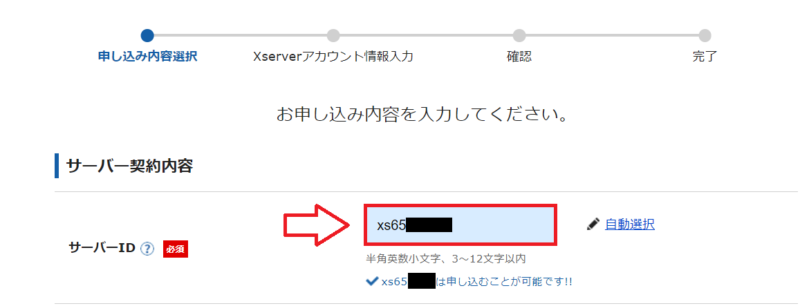
このサーバーIDは初期ドメインとしても使えるのでこの初期ドメインでサイト作成もできます。
ただ、この初期ドメインはサーバー契約の間だけ使えるもの。つまりサーバーを解約するとこの初期ドメインも使えなくなります。
そのため、通常は初期ドメイン(サーバーID)ではなくて自分で取得した「独自ドメイン」を使ってサイト運用します。
Xserverアカウント情報入力
ここからXserverアカウント作成の情報入力になります。
メールアドレス、パスワード、氏名、住所、電話番号など必要事項を入力。
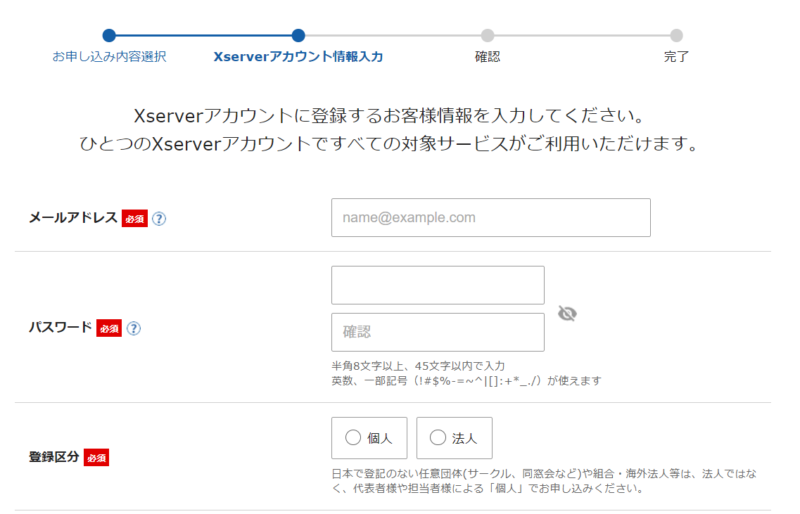
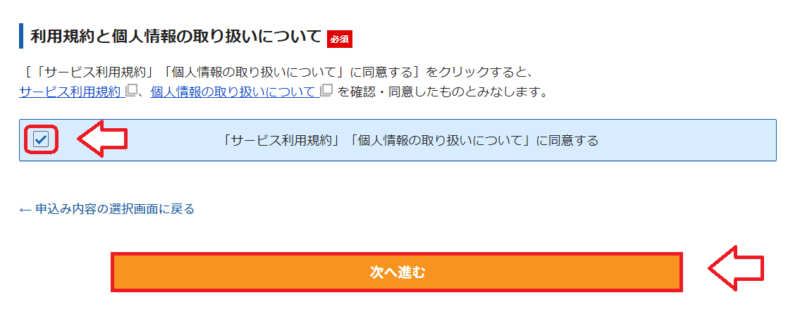
必要事項を入力できたら「サービス利用規約」「個人情報の取り扱いについて」に同意するにチェックを入れ、「次へ進む」をクリック。
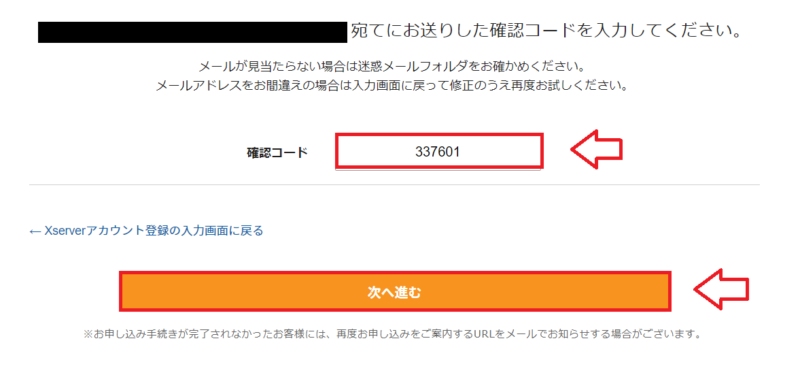
メールの認証画面になるので、入力したメールアドレスに届いた認証番号を入力して「次へ進む」。
そのままSMS認証・電話認証へ進むを選択してください。
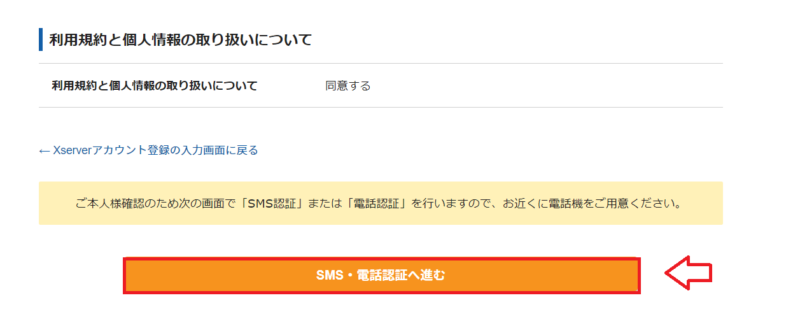
メール認証・電話認証(自動音声認証)の入力
入力したメールや電話番号の認証が必要になりますので、まずは、入力したメールアドレスに届いた認証番号を入力。

規約に同意をして、「SMS・電話認証へ進む」をクリック。

電話番号を確認し、テキストメッセージ(SMS)もしくは音声認証(自動音声)を選択して受信します。

受信したSMSの認証番号を入力し、「認証して申し込みを完了する」。

以上で申し込み登録は完了です。

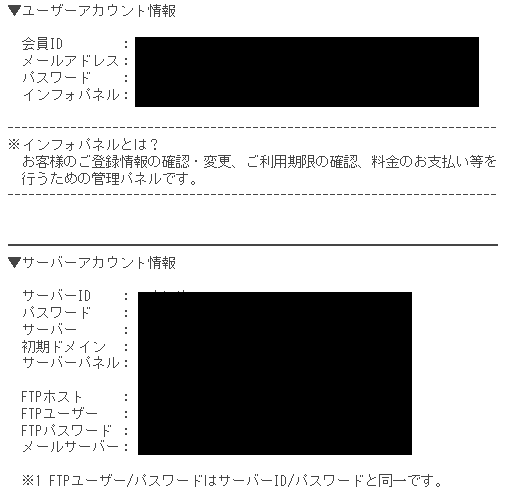
登録したメールアドレスにIDやパスワードが書かれた大事なメールが届きます。大事なメールなので大事に保存しておいて下さい。
■エックスサーバー ※実施中のキャンペーンも一緒に適用されます!
⇒【20%OFF特典付き】エックスサーバーの招待リンクはこちら
エックスサーバーでWordPressを始める方法・手順(通常版)
エックスサーバーでWordPressを始める手順は以下です。
- 独自ドメインの取得(ドメイン取得していない方のみ)
- 独自ドメインの設定
- WordPressの簡単インストール
前述したように上記手順はすべてクイックスタートで省略することができるため、初心者の方はクイックスタートがおすすめです。
クイックスタートでのWordPressの始め方はこちらの記事をどうぞ。
1:独自ドメインの取得(ドメイン持ってない方のみ)
まずはエックスサーバーで独自ドメインの設定をしていきますが、独自ドメインを持ってない方は先にドメインを取得します。
エックスサーバーでは12か月以上の契約で永久無料ドメインが特典がもらえますので、これを利用しましょう。
通常ドメインは取得時はもちろんですが、毎年更新費用がかかるため、永久無料ドメインの特典は必ず利用しましょう。
エックスサーバーの特典としてもらえる「永久無料ドメイン」を受け取る手順としては以下の流れになります。
- 契約期間を決めて料金の支払い
- 自動更新設定
- 永久ドメイン特典の受け取り
永久無料の独自ドメインの取得は「12ヶ月以上の契約」と「自動更新の設定」が条件となります。
契約期間を決めて料金の支払い
エックスサーバーの「Xserverアカウント」を開きます。

Xserverアカウントへログイン。

ログインしたら上部メニューの「料金支払い」をクリック。
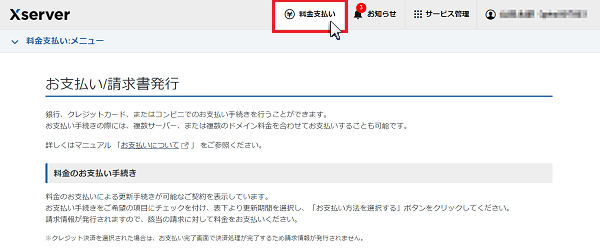
表の左端にチェックを入れ、契約期間を選択し、「支払方法を選択する」ボタンをクリック
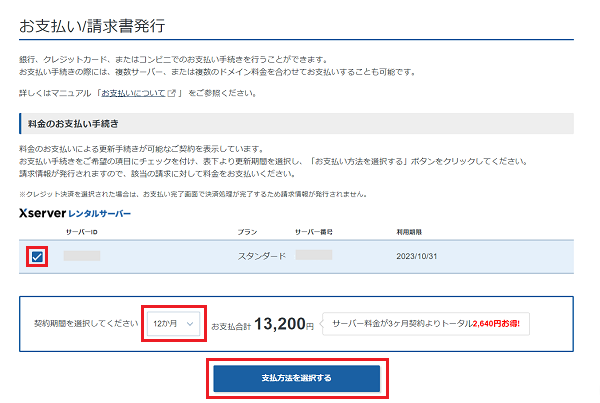
希望する支払い方法を選択。クレジットカードか後払いサービスPaidy(口座振替か銀行振込)がおすすめです。
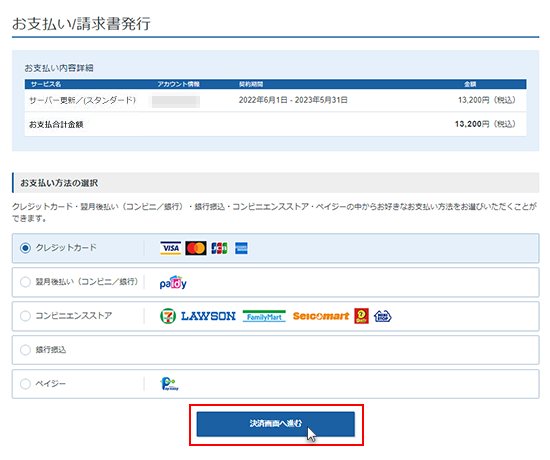
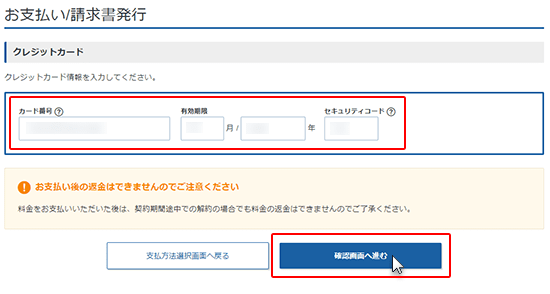
支払い方法でクレジットカードを選択した場合はカード番号、有効期限、セキュリティコードを入力し、「確認画面へ進む」をクリック。
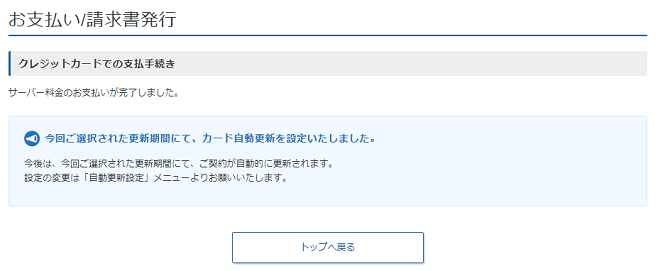
そのまま支払い完了です。
自動更新設定
支払い方法でクレジットやPaidyを選択した場合は自動的に自動更新に設定になっていると思いますが、念のため確認しておきます。
エックスサーバーにログイン後、上部メニュー右端のXserverアカウントメニューから「自動更新設定」をクリック。
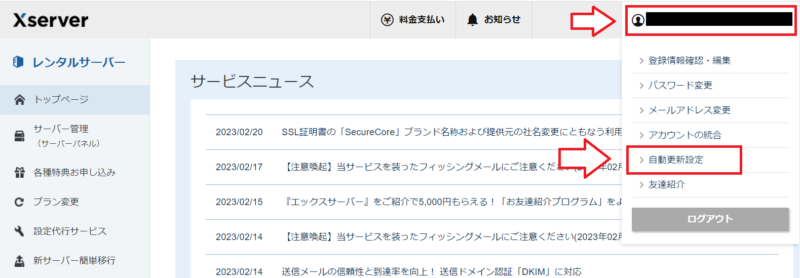
自動更新設定のページになるので、クレジットやPaidyなどで自動更新の設定になっているか確認します。

※更新サイクルや支払い方法はこのページで変更できます。
永久無料ドメイン特典の受け取り
条件である12ヶ月以上の契約(支払)と自動更新の設定ができていれば永久無料ドメインの特典を受け取ることができます。
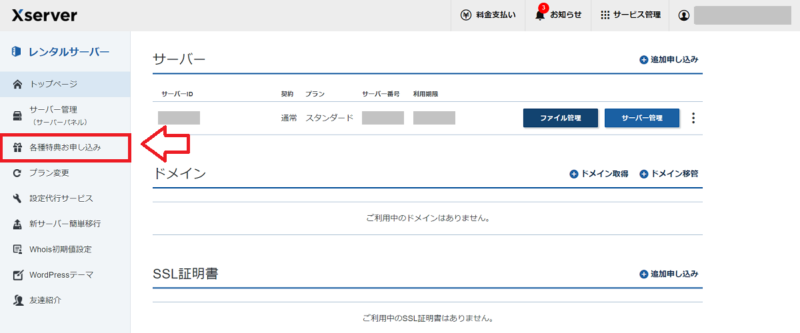
左側のメニューから「各種特典のお申し込み」をクリック。
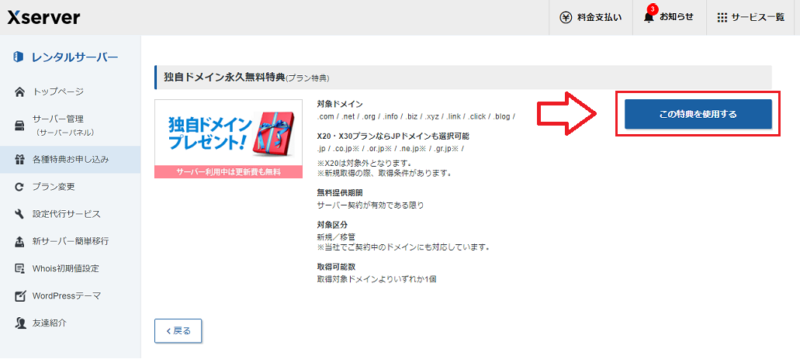
独自ドメイン永久無料特典(プラン特典)の「この特典を使用する」をクリック。
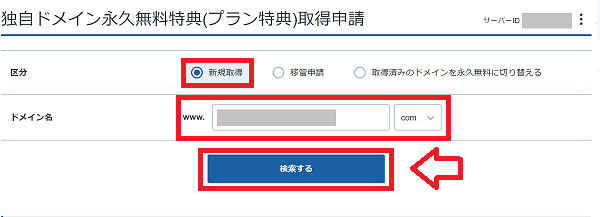
希望するドメインを入力して検索していきます。
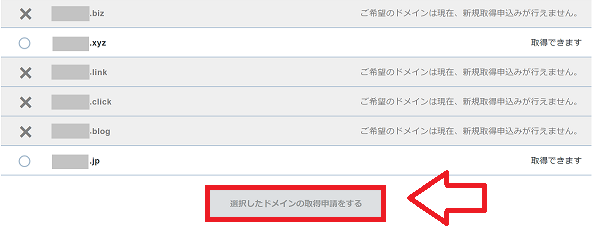
ドメイン名は早い者勝ちなので、すでに取得されているドメイン名には×印が付き、取得できないようになってます。その場合はドメイン名に数字等を足してみるか、別のドメイン名を探します。
また、末の「.com」とか「.net」等で迷ってしまいますよね!ちなみに個人でよく使われている物を紹介しておきます。
- .com:Commercialの略で個人でも企業でもよく使われる。
- .net:Networksの略でこれも個人でも企業でも使えます。
- .org:Organizationsの略で主に非営利団体という意味合いです。
- .info:Informationの略で情報通知という意味。
- .biz:Businessビジネス(商用)の用途。
悩む部分ですが、個人であれば「.com」もしくは「.net」が無難です。
取得したいドメインにチェックを入れて、「選択したドメインの取得申請をする」をクリック。
以上で特典のドメインは取得完了です。
2:エックスサーバーで独自ドメインを設定する
まずはエックスサーバーに独自ドメインを設定していきます。
エックスサーバーのサーバーパネルにログインします。
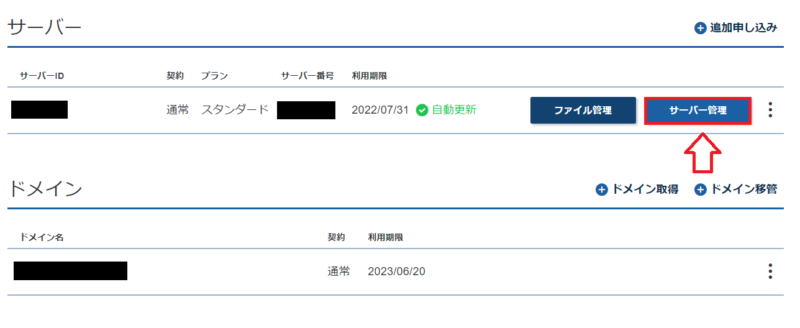
サーバーパネルの「ドメイン」という項目の「ドメイン設定」をクリック。

設定したいドメイン(〇〇〇〇.comなど)を入力。「無料独自SSL利用する(推奨)」と「HTTPS転送」にチェックを入れて「追加する」をクリック。

無料独自SSLを利用するに関しては別の記事でさらに説明と設定をしていきますので、今は深く考える必要はありません。
確認画面になるので、間違いがなければ「ドメインの追加(確定)」をクリックしてドメインの追加は完了です。
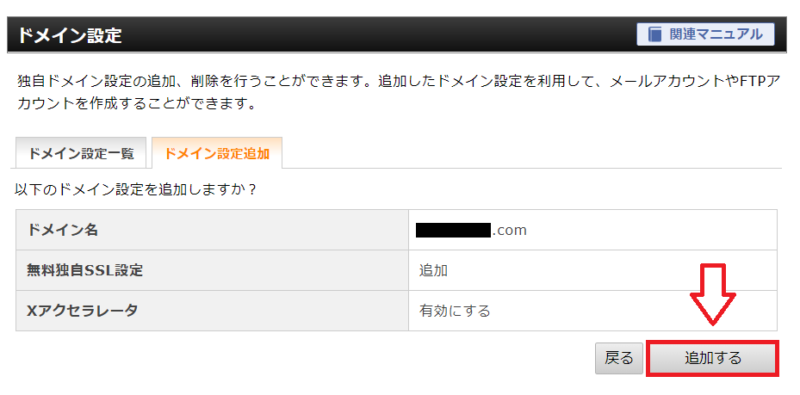
これでエックスサーバーでの独自ドメインの設定は完了です。
上記は普通のドメインの場合の設定ですが、日本語ドメインを取得している場合には日本語ではなく英語文字列の「Punycode」を入力する必要がありますので注意。
日本語ドメインというのは「アフィリエイト.com」とか「副業.net」みたいに、ドメイン部分が日本語のドメインです。
以下のリンクで日本語ドメインを入力して「Punycode」への変換をしてから独自ドメインの設定をして下さい。
3:エックスサーバーでWordPressのインストールとテーマの選択をする
「WordPressを追加」⇒「新規インストール」を選択し、WordPressをインストールする対象ドメインを選択(先程追加したドメイン)。

次に「インストールURL」やブログ名を決める画面になります。ドメインの部分とその右の欄は基本的にそのままでOKなので、ブログ名だけ決めておきます。ブログ名も後から変更が可能です。

次に「ユーザー名」「パスワード」「メールアドレス」を入力するのですが、「ユーザー名」と「パスワード」はWordPressへログインする時に必要になりますので、他者から分かりにくいユーザー名とパスワードにしておいて下さい。
WordPressサイトでの投稿者名などの表示はWordPressインストール後に設定できますので、ここはセキュリティー重視でユーザー名とパスワードを設定して下さい。

※ユーザー名とパスワードはメモしておきます
キャッシュ自動削除は「ON」、データベースの設定は「自動でデータベースを生成する」を選択。

テーマは無料の「Cocoon」と「子テーマ」を選択。「CloudSecure WP Security」はどちらでもOK。チェックを入れたら「インストールする」をクリック。

※Cocoonはシンプルで高機能な定番の無料テーマです。
※子テーマはサイトをカスタマイズする場合に必要になります。
インストールが完了するとログインURLが表示されます。これがログイン画面のURLになりますので、これをクリックして飛び先URLをお気に入り(ブックマーク)追加しておきます。
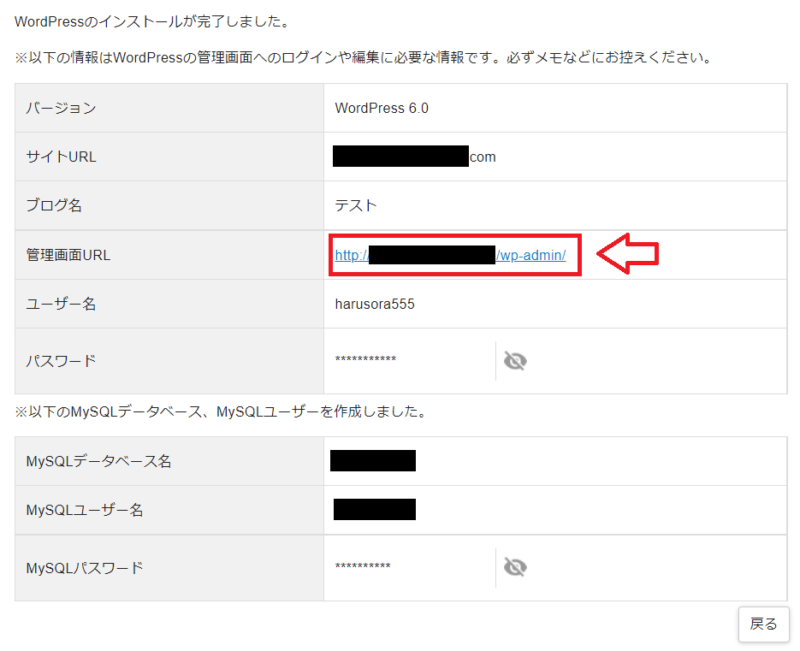
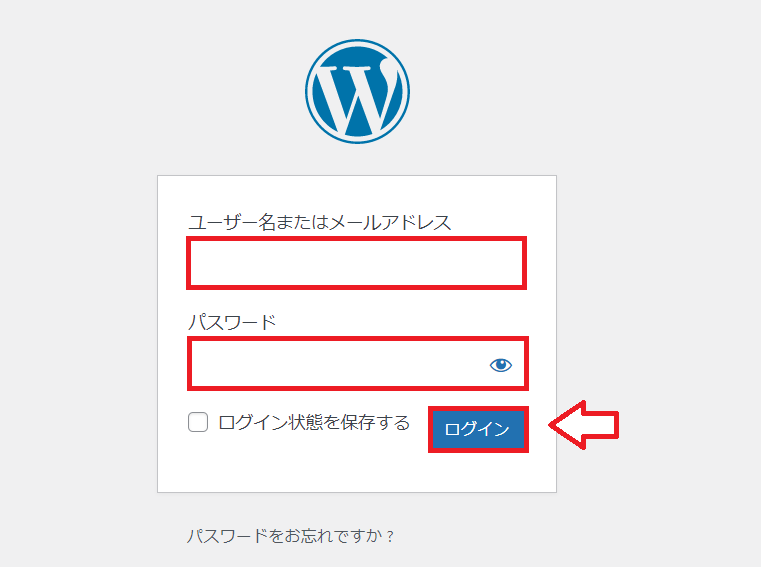
後はWordPress先ほど決めた「ユーザー名」と「パスワード」でログインするとようやくWordPressの管理画面です。
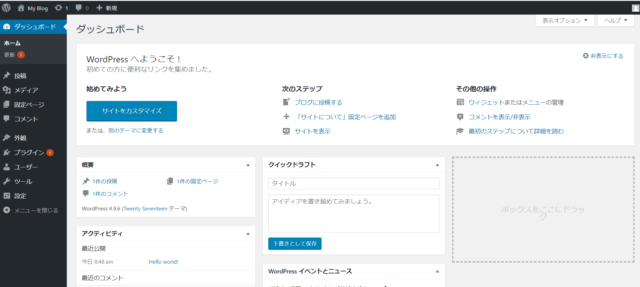
WordPressの管理画面はそのまま使えますが、ドメインの設定などが反映されるまでに少し時間がかかる場合があり、サイト(URL)を表示させてもこんな感じのエラー画面になる場合がたまにあります。
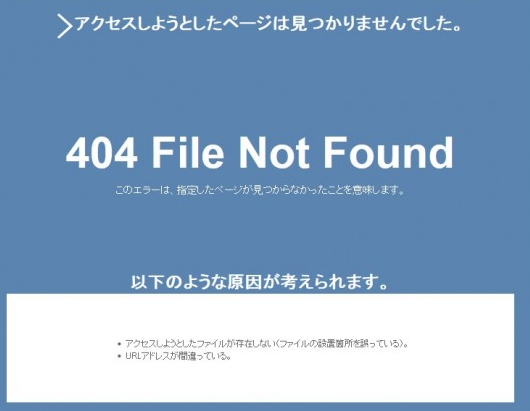
上記のようなエラー画面になる場合でもしばらく待てばきちんと表示されるようになりますので、その間に別の作業をしておきましょう。また数日待っても解消されない場合にはエラー画面で「Ctrl」と「F5」を一緒に押してリロードしてから確認をしてみて下さい。
以上でエックスサーバーでのWordPressインストールは完了です。
続いてSSL設定をしていきます。
4:エックスサーバーで独自SSL設定の確認
WordPressのインストールが済んだらSSL設定の確認をしていきます。
SSL設定はインターネット上の通信を暗号化する技術です。
HTTPのサイトをHTTPSに切り替える(SSL化設定する)と検索順位で有利になりますし、安全なサイトというアピールにもなります(情報を暗号化して送受信するため)< 最近ではSSL化してないサイトは「危険なサイト」と表示されてサイトを開くことができないブラウザもあるので、SSL設定は必須です。
エックスサーバーは独自SSL導入が無料ですし、必要な更新もすべて自動で行ってくれます。
エックスサーバーのサーバーパネルにログインしてドメインの部分の「SSL設定」をクリック。
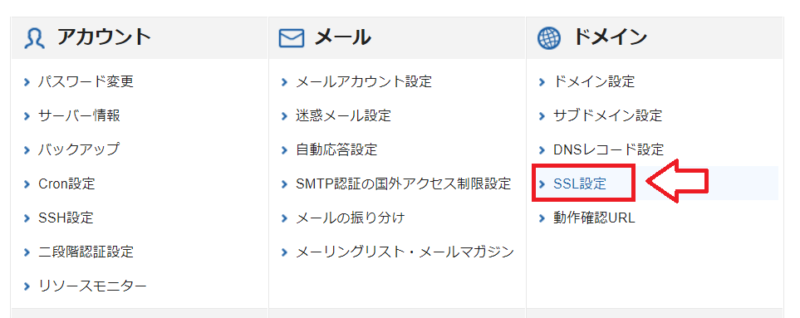
SSL化するドメインを選択します。
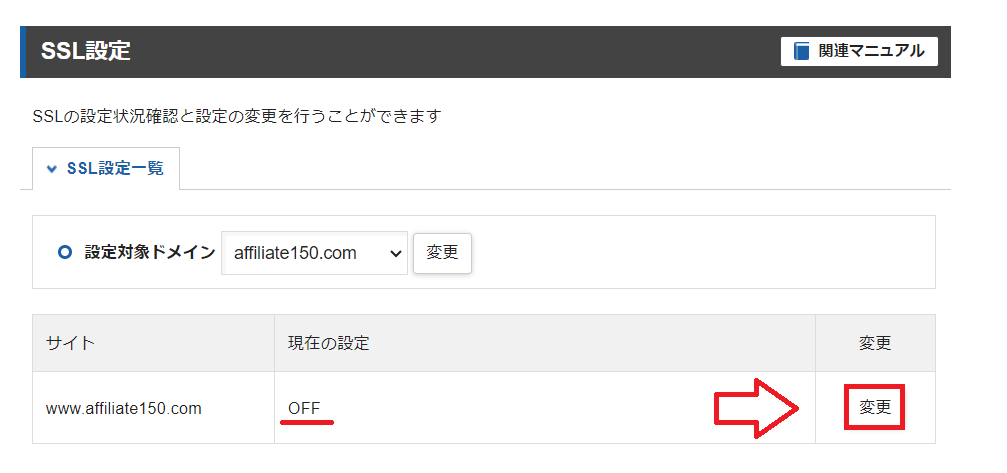
※以下のように、設定状態が「ON (無料独自SSL)」であれば設定は不要です。
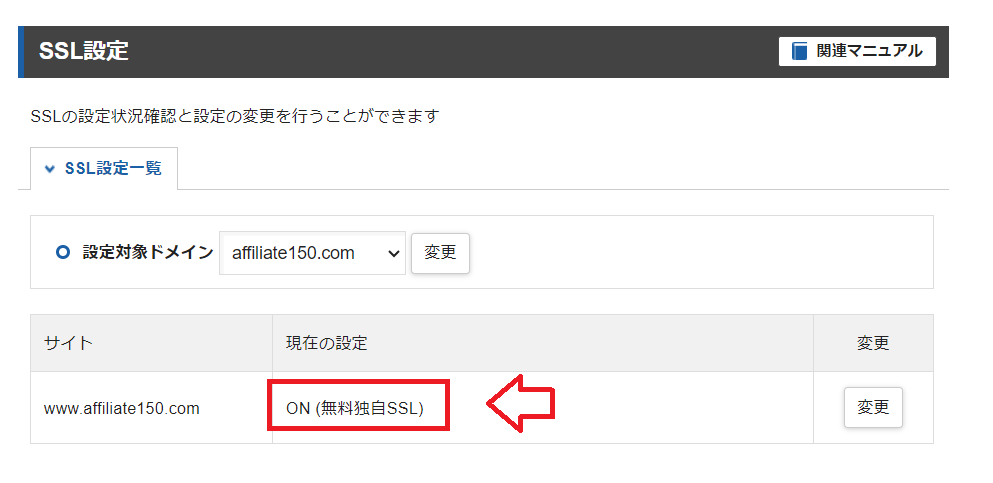
設定がOFFになっている場合は「変更」をクリック。
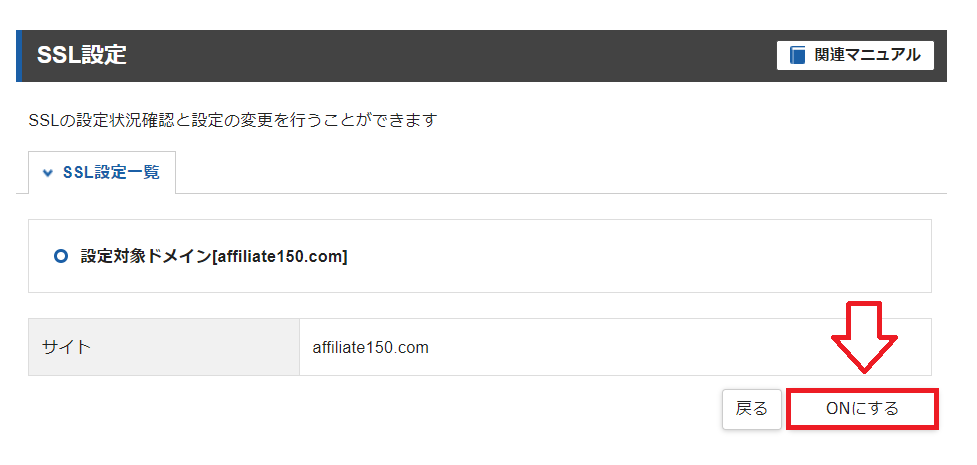
「ONにする」をクリック。
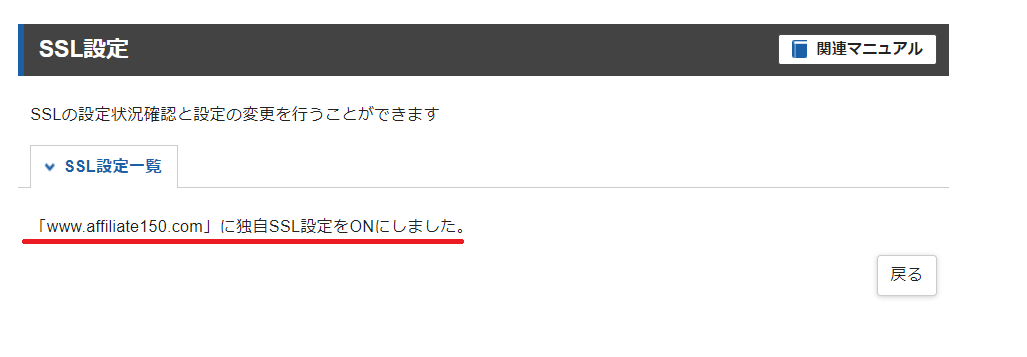
最大で1時間。反映されるのを待ちます。「独自SSL設定をONにしました」と表示されたら完了です。
WordPressの一般設定を変更してSSL設定完了
最後にWordPressの設定を変更するのですが、変更した後に再度ログインが必要になりますので、ログインのユーザー名とパスワードを事前に確認しておいて下さい。
SSLの設定が反映されて、httpsのURLで自分のブログが表示されたらWordPressへログインして「設定」⇒「一般」と進みます。
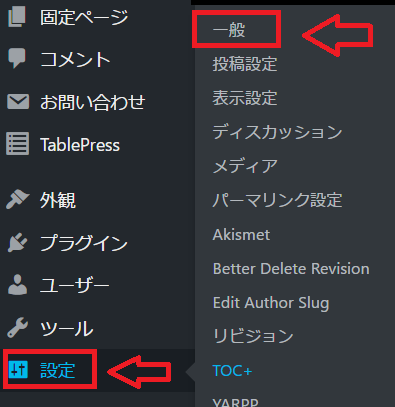
一般設定の中に「WordPress アドレス (URL)」「サイトアドレス (URL)」という項目がありますので、この2箇所のURL(http)を両方とも「https」に変更。
URLに「s」を追加するだけなんですが、大文字の「S」とかで間違わないように注意。ここのURL間違うとログインできなくなる事があります。
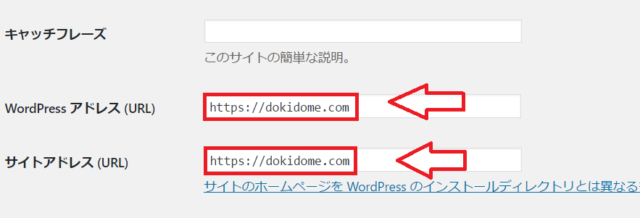
変更できたら保存して完了。
すると再度ログイン画面になりますので、改めてログインしてブログを確認。問題なければOK。
これでエックスサーバーのSSL化は完了です。
以上エックスサーバーでのWordPressインストールは完了です。
■エックスサーバー ※実施中のキャンペーンも一緒に適用されます!
⇒【20%OFF特典付き】エックスサーバーの招待リンクはこちら
【クイックスタート利用】エックスサーバーのクイックスタートの契約・申込み手順
- 特典付き招待リンクから申し込みページを開く
- サーバーIDとプラン、契約期間を決める
- 独自ドメインを取得
- WordPress情報を入力
- 利用するWordPressテーマを選択
- 電話・SNS認証する
クイックスタートでの申込みをやっていきます。
1.特典付き招待リンクから申し込みページを開く
まずはエックスサーバーの特典付きリンクから申込みページへ移動。
■エックスサーバー ※実施中のキャンペーンも一緒に適用されます!
⇒【20%OFF特典付き】エックスサーバーの招待リンクはこちら
エックスサーバーの申し込みページになるので、「10日間無料で試してみる」をクリック。
「個人向け」と「法人向けのビジネス」があるので、個人向けのエックスサーバーの「新規お申し込み」を選択。

次にサーバーID(初期ドメイン)やプランなどを決めていきます。
2.サーバーIDとプラン、契約期間を決める
最初にサーバーIDを決めます。サーバーIDはアカウントのようなものだと思ってもOKです。

サーバーID(初期ドメイン)の決め方はどんなふうに決めたらいい?
サーバーIDには最初から適当な文字列が割り当てられていますが、自分で自由に決めることも可能です。
サーバーID(初期ドメイン)はアカウント名のようなものなので自由に決めてOKです。
このサーバーIDは初期ドメインとしても使えるのでこの初期ドメインでサイト作成もできます。もちろんWordPressも。
ただ、この初期ドメインはサーバー契約の間だけ使えるもの。つまりサーバーを解約するとこの初期ドメインも使えなくなります。
そのため、通常は初期ドメイン(サーバーID)ではなくて自分で取得したドメインを使ってサイト運用します
なので最初に書いたようにサーバーIDは「ログインするためのアカウント名」みたいなものと思って難しく考えずに決めてOKです。
プランを決めます。個人利用であればプランは「スタンダード」で十分です。

「WordPressクイックスタートで一括申し込み」にチェックを入れます。

次に契約期間を決めます。最低契約期間は3ヶ月で、長期契約ほど料金がお得です。
■エックスサーバー ※実施中のキャンペーンも一緒に適用されます!
⇒【20%OFF特典付き】エックスサーバーの招待リンクはこちら
3.独自ドメインを取得する
サイトのドメインを決める事ができます。今回は「独自ドメインが永久無料キャンペーン中」だったので、無料で取得できます。
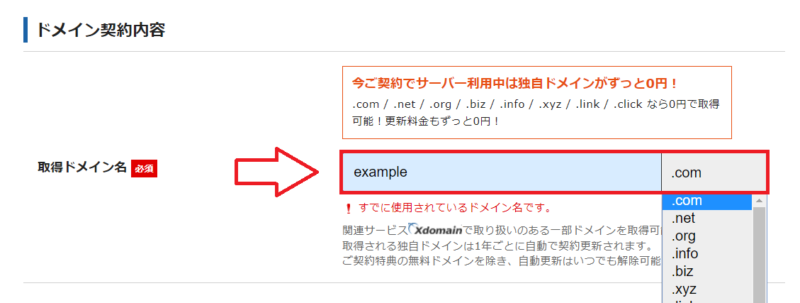
ドメイン名は早い者勝ちなので、すでに取得されているドメインは取得できないようになってます。その場合はドメイン名に数字等を足してみるか、別のドメイン名を探します。
また、末の「.com」とか「.net」等で迷ってしまいますよね!ちなみに個人でよく使われている物を紹介しておきます。
- .com:Commercialの略で個人でも企業でもよく使われる。
- .net:Networksの略でこれも個人でも企業でも使えます。
- .org:Organizationsの略で主に非営利団体という意味合いです。
- .info:Informationの略で情報通知という意味。
- .biz:Businessビジネス(商用)の用途。
悩む部分ですが、個人であれば「.com」もしくは「.net」がおすすめです。
4.WordPress情報を入力
WordPressの初期情報を入力していきます。特にユーザー名とパスワードに関してはログイン情報になるので推測されにくいものがおすすめです。

- ブログ名:ブログ名を入力(後で変更も可能)
- ユーザー名:ログイン時に必要
- パスワード:ログイン時に必要
- メールアドレス:更新時やコメント時にお知らせするメールアドレス
5.利用するWordPressテーマを選択
WordPressのテーマ(テンプレート)を選択できます。
とりあえず無料で高機能な「Cocoon」を選択しておきます(後から何度でも変更可能です)。
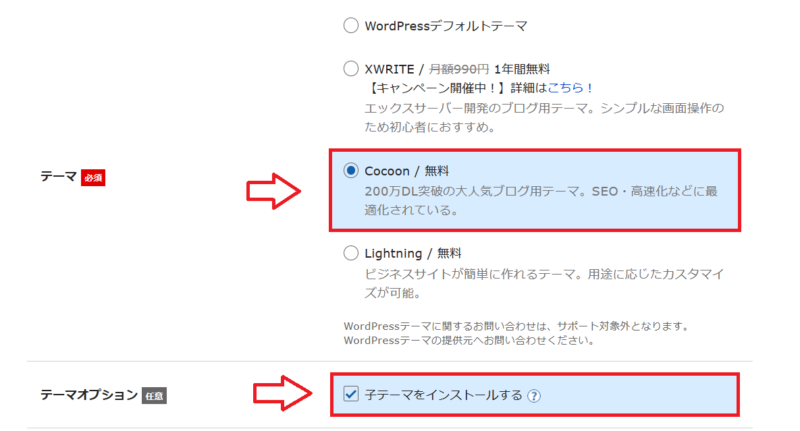
※オプションの「子テーマ」はカスタマイズする場合に必要になるので一応チェックをいれておきます。
選択できたら「Xserverアカウントの登録へ進む」を選択。
申し込み情報を入力
メールアドレスや名前、住所など基本事項を入力していきます。
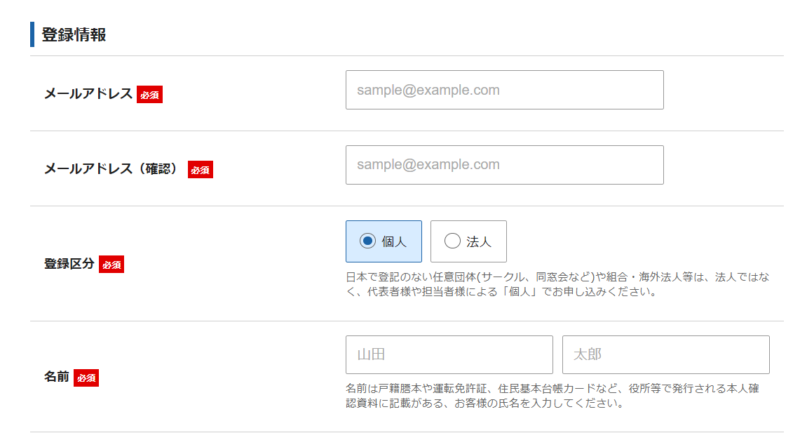
利用規約の同意にチェックを入れて「お申し込み内容の確認へ進む」をクリック。
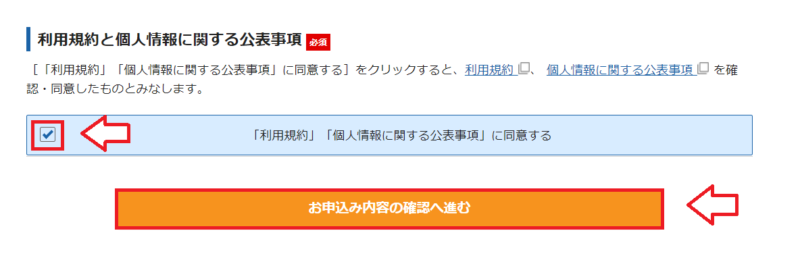
入力内容の確認画面になるので間違いがないか確認をしておきます。
6.電話・SNS認証する
次に「電話・SNS認証へ進む」をクリック。
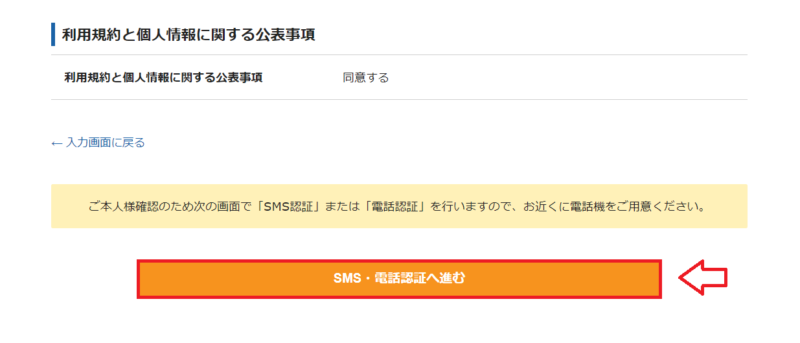
国を選択して電話番号を入力。「SNS認証(テキスト)」か「音声認証(自動音声)」を選択し、「認証コードを取得する」をクリック。
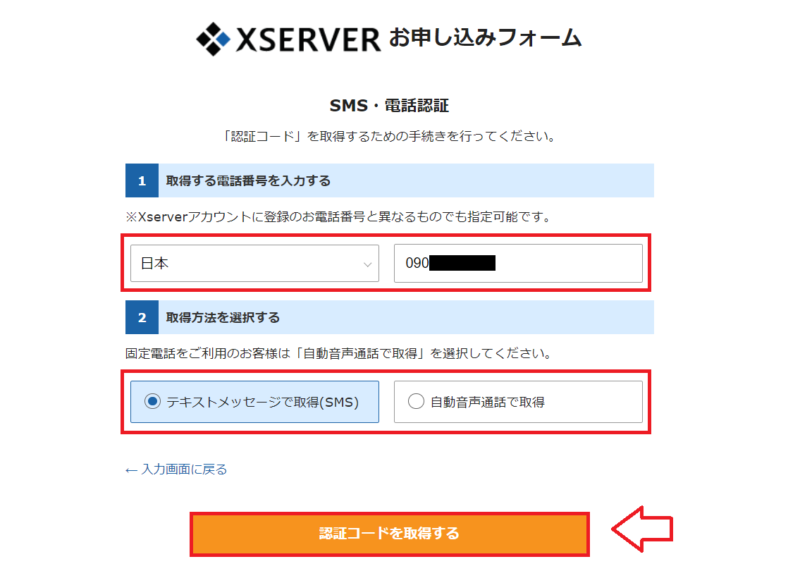
SNSもしくは自動音声で受信した5桁のコードを入力して「認証して申し込みを完了する」をクリック。

ここで申し込みとWordPressのセットアップは完了です。
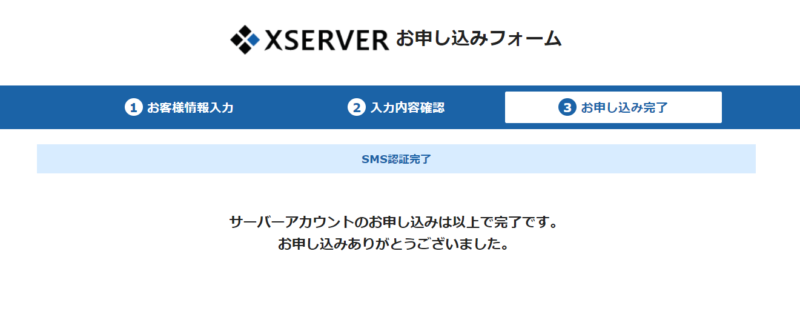
これでWordPressのインストールからSSL設定まで完了します。
■エックスサーバー ※実施中のキャンペーンも一緒に適用されます!
⇒【20%OFF特典付き】エックスサーバーの招待リンクはこちら
エックスサーバーやWordPressにログイン
申し込み完了後にエックスサーバーからいくつか登録したメールアドレスにメールが届いています。
特に重要なのが「【Xserver】■重要■ サーバーアカウント設定完了のお知らせ」というメールです。
申し込み内容やログイン情報など大事な情報が入っている重要なメールになります。
エックスサーバーへのログイン情報でログインしてみる
メール内にエックスサーバーへのログイン情報があります。
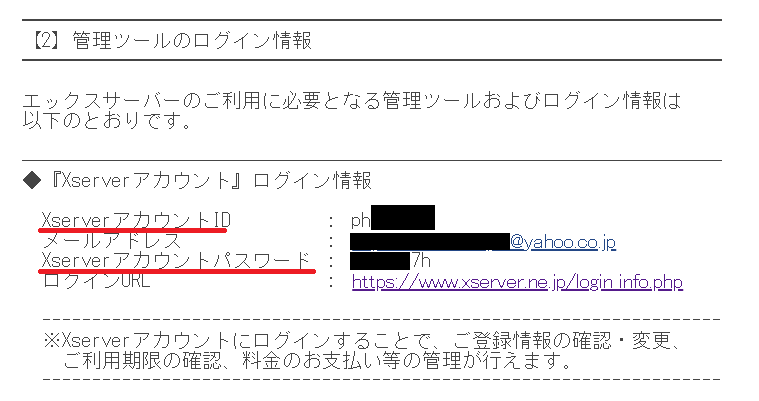
この情報を元にして実際にエックスサーバーへログインしてみます。
以上でクイックスタートでのエックスサーバー申し込みとWordPressの設置が完了です。
■エックスサーバー ※実施中のキャンペーンも一緒に適用されます!
⇒【20%OFF特典付き】エックスサーバーの招待リンクはこちら
エックスサーバーの本契約の手順と料金の支払い方法
エックスサーバーでは10日間お試し期間があります。このお試し期間10日間の間に料金を支払わなければそのまま自動的に解約になります。
この料金の支払いを忘れるとサーバーが使えなくなってしまい、サイトが表示されなったりしますので、忘れない内に料金の支払いをしておきましょう。
ちなみに、エックスサーバーの料金は初回はまとめて支払います。最低3ヶ月~で長い契約にするほど割引されます。
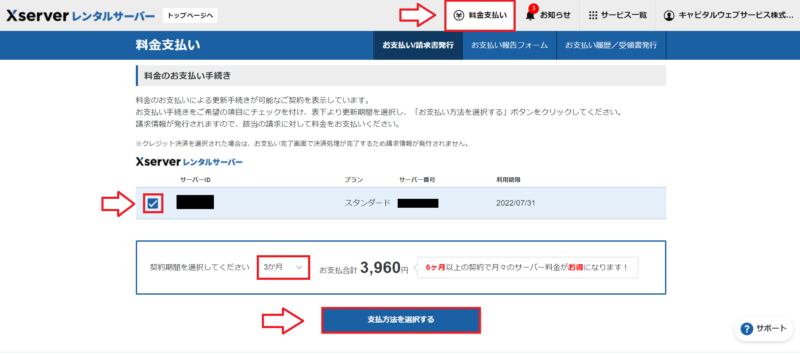
エックスサーバーの「Xserverアカウント」へログイン。
「料金支払い」の項目をクリック。料金を支払うIDにチェックをいれて「更新期間」を選択し、「お支払い方法を選択する」をクリック。
「銀行振込」「クレジット」「コンビニ」「ペイジー」の中からお好きな支払い方法を選択する事ができます。今回はクレジットを選択しました。
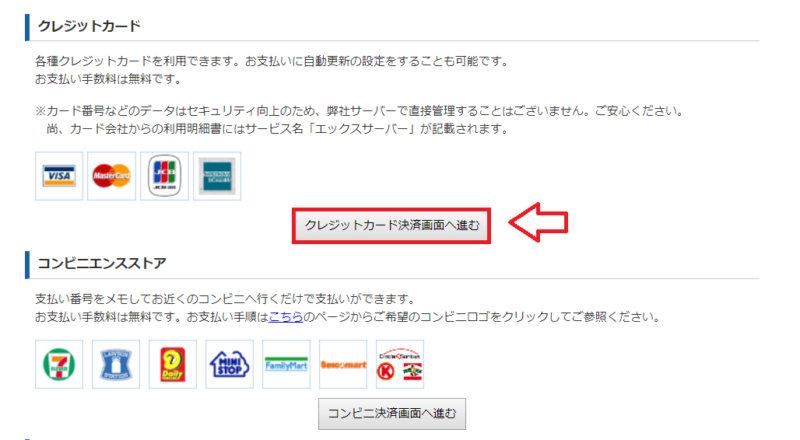
※WordPressクイックスタートで申し込みした方は支払い方法は「クレジットカードのみ」になります。
料金を確認し、クレジットカードの情報を入力して「カードでのお支払い(確認)」をクリック。
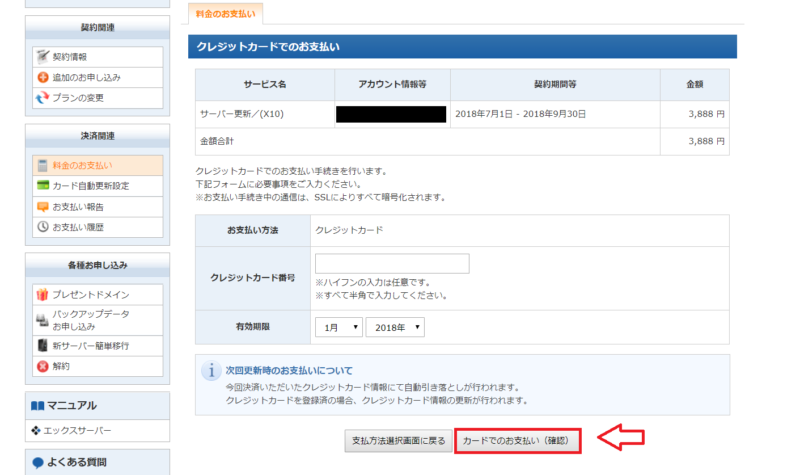
※今回私のは新規ではなくて更新なので初期費用が含まれてません。
最後に確認画面になるので、間違いがなければ「カードでのお支払い(確定)」をクリック。
以上で料金の支払いは完了です。
■エックスサーバー ※実施中のキャンペーンも一緒に適用されます!
⇒【20%OFF特典付き】エックスサーバーの招待リンクはこちら
以上エックスサーバーの申込み手順とWordPressブログの始め方でした。
コメント
Seesaaブログの時から本当にお世話になっています。カスタマイズやエラーの対処などで何度も助けられました。
今回、ワードプレスに移転するため、こちらのリンクから申し込みさせて頂きました。今後ともどうぞよろしくお願いいたしますm(_ _)m
招待リンクからの割引できました!!
他の記事も勉強させて頂きます。ありがとうございましたm(_ _)m
とても分かりやすい解説ありがとうございます。
1つ質問ですが、申し込みの時に招待リンクの割引が適用されてるって確認できますか?
コメントありがとうございます。
当サイトの招待リンクをクリック後に申し込みしたら割引は適用されます。
紹介特典の割引の確認方法ですが、エックスサーバーの申込み時に一旦「WordPressクイックスタートを利用する」にチェックを入れてみてください。
クイックスタートは料金先払いなので料金が表示されます。
表示された料金が割引されているはずですので確認してください。確認後はそのまま申し込みしてもOKですし、クイックスタートではなく通常の申込みをしてもOKです。
このサイトの招待リンクから申し込みしたおかげで10,000円割引になりました!しかも他のキャンペーンと併用できてほんとに助かりました!ありがとうございます。
他の記事も参考にされていただきます。