
今回はDMM GAMESおよびFANZA GAMESで購入したゲームをダウンロード・インストールする手順を解説していきます。
- DMM GAMESで購入したことがない
- ゲームのインストール方法が分からない
- 結合ファイルと分割ファイルをどうしたらいいか分からない
- ゲームが起動できない・起動しない
など1つ1つ図解で解説していきます。
■DMM GAMES(一般)
⇒DMM GAMES人気ランキングを見る
■FANZA GAMES(アダルト)
⇒FANZA GAMESのランキングを見る


DMM GAMESで商品を購入する手順
まずは商品の購入ですが、DMMの無料会員登録が済んでない方は先に無料登録を済ませておいてください。
DMM GAMESのページを開きます。
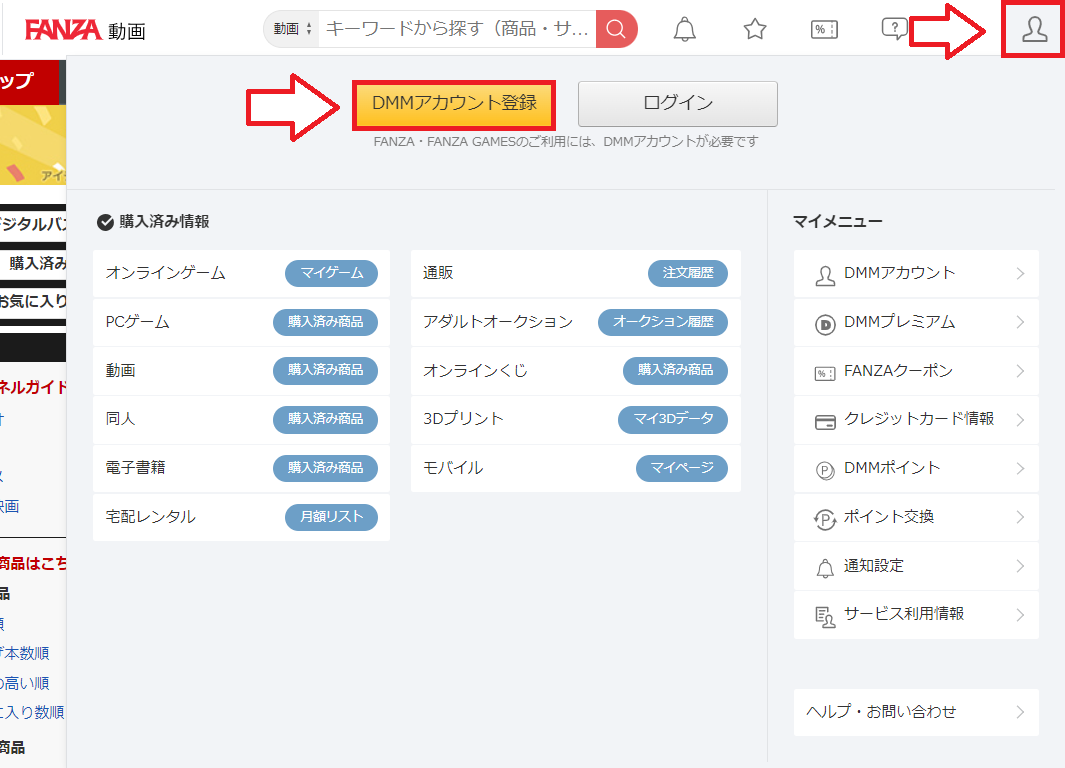
上部の「人のアイコン」⇒「DMMアカウント登録」をタップ。
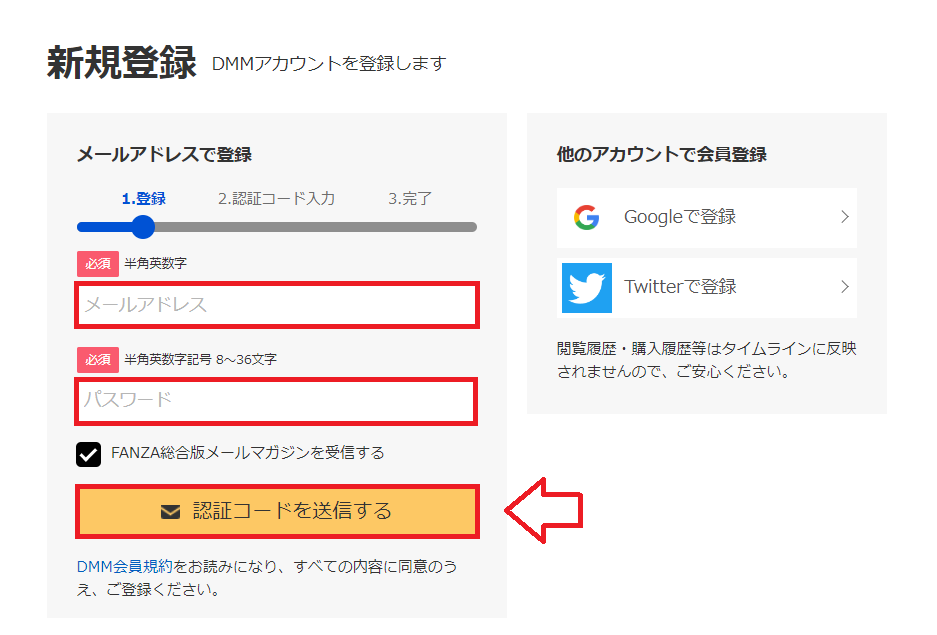
メールアドレスを入力して「認証メールを送信する」をクリック。
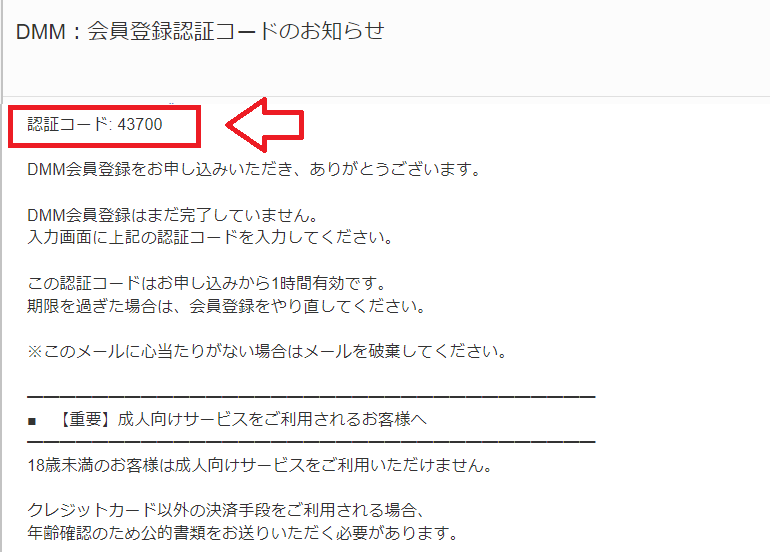
入力したメールアドレスに認証番号が送られてきます。
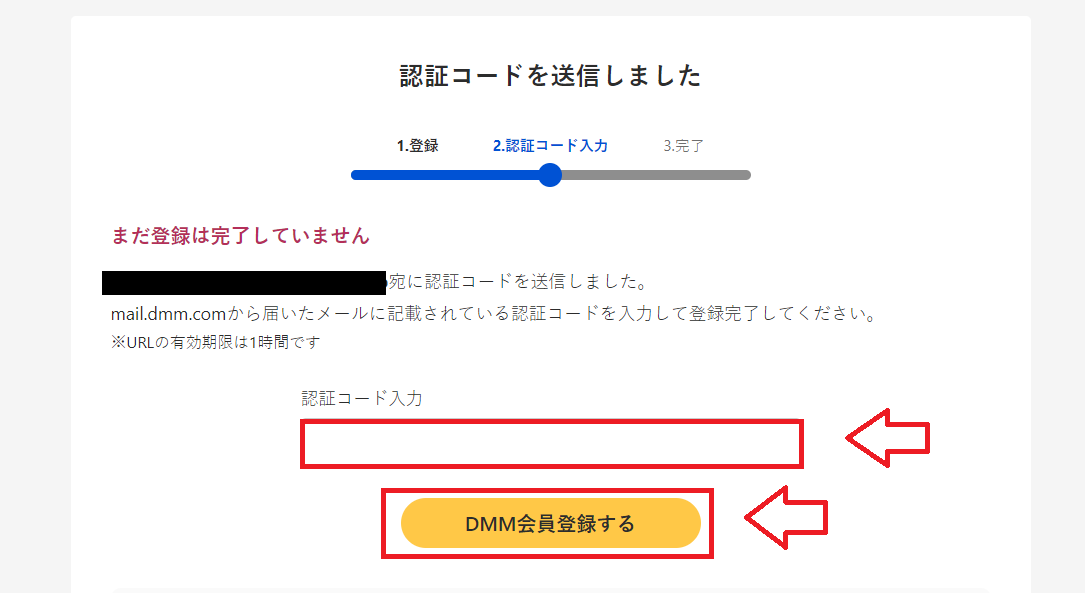
登録ページに戻ってこの認証番号を入力して「DMM会員登録をする」をクリック。
以上で無料会員登録は完了です。
無料会員登録が済んでいる方は欲しい商品を探していきます。
■DMM GAMES
⇒https://dlsoft.dmm.com/
購入したい商品を選択して「バスケットに入れる」を選択。

購入する商品を全部バスケットに入れたら左メニューの「バスケット」をクリック。

バスケットの中身を確認して「購入手続きに進む」をクリック。

支払い方法を選択して「次に進む」をクリック。

クーポンやポイントの利用があれば「変更」で選択できます。内容を確認してから「購入を確定する」。

これで購入は完了です。
DMM GAMESのダウンロードからインストールまでの手順

DMM GAMESで購入したゲームのダウンロードとインストールをしていくのですが、「作品の認証形式」によってインストールしてゲームを起動させるまでの手順が違います。
DMMのゲームの認証形式としては大まかに以下4タイプがあります。
- サイファーDRM形式
- ID認証形式(ソフト電池ランタイム)
- L.A.C.形式
- シリアル認証形式
上記のうち「シリアル認証形式」「ID認証形式(ソフト電池ランタイム)」の場合がほとんどなので、この2通りのやり方だけ覚えておけば大丈夫です。
作品がどっちのタイプなのかは作品の詳細ページをよく見ると書かれています。

それぞれの方式でゲームを始める手順は以下にようになります。
■シリアル認証形式の場合
- DMM GAME PLAYERのインストール
- 購入後にメールに送られてくる認証キー(アクティベーションキー)を入力
- 作品のダウンロード
- 利用デバイスの認証
- ゲーム起動
■ID認証形式(ソフト電池ランタイム)の場合
- 購入した作品の結合ファイルと分割ファイルをダウンロード
- 結合ファイルを解凍してインストール(データが1つに結合される)
- ソフト電池ランタイム最新版をダウンロード・インストール
- DMMアカウント情報で認証
- ゲームの起動
という流れになります。
それぞれ画像付きで解説していきます。
ID認証形式の作品の場合は、結合ファイルをダウンロードして解凍する必要があるので、解凍ソフトがPCに入ってない(入っているか分からない)方は先にインストールしておいてください。
インストール手順や設定については公式サイトで説明があります。
シリアル認証形式のゲーム作品をインストールする手順
アクティベーションキーで認証するタイプの作品を購入すると、すぐにアクティベーションキーがメールで送られてきます。

DMM GAME PLAYERのインストールページへ移動します。
ダウンロードされたファイルをダブルクリック⇒インストール。


インストール後にDMM GAME PLAYERが開くので利用規約の「同意」をクリック。

ログイン画面になるので、DMMのアカウントでログイン。

「マイゲーム」⇒「アクティベーションコードの利用」をクリックし、メールで送られてきているアクティベーションコードを入力して「確認」。

購入した商品が表示されるので「マイゲームに登録」をクリック。

マイゲームに登録された作品にカーソルを合わせると「ダウンロード」と表示されるのでダウンロード。


ゲームを起動するとデバイス登録のメッセージが表示されて、メールに認証コードが届きます。届いた認証コードを入力して「登録」。

これでゲームの起動ができます。
ID認証形式のゲーム作品をインストールする手順
DMM GAMESのトップページに移動。
左上メニューの「購入済み」をクリック。

購入した作品をクリックすると「結合ファイル」と「分割ファイル」が表示されるので、それぞれすべてダウンロードします。

PCに結合ファイルと分割ファイルがダウンロードているので、結合ファイル(◯◯.part1.exe)をダブルクリックして解凍します。

警告文がでますがそのままインストールでOKです。
そのままファイルの解凍へ進みます。

解凍するとすべてが結合されたフォルダができるので、これを開きます。

.exeとなっているファイル(今回のはinstall.exe)を開きます。

拡張子(.exe)の部分が表示されてない場合は「表示」⇒「ファイル名拡張子」にチェックを入れると表示されるようになります。

後は手順に従ってインストールを進めます。
ゲーム毎に画面が違いますが、基本的に「インストール開始」をクリックしたらOKです。
ソフト電池のダウンロード
「ソフト電池ランタイムソフト最新版」の部分をクリック。

32ビットか64ビットどちらか選択できるので、自分のPCのシステムを確認してダウンロードします。

スタートメニュー⇒「設定」⇒「システム」。

一番下の「詳細情報」を選択し、システムの種類という部分を見れば32ビットか64ビットか確認できます。

ダウンロードした「sdrt5080_x64」または「sdrt5080_win32」ダブルクリックして実行します。

後は表示される手順でインストール。


使用許可契約書の部分で同意するを選択して「次へ」。

インストールへ。

最後にインストールが終わった後に表示される「完了」をクリック。

後は、DMMでログインするときのメールアドレスとパスワードで「送信する」を選択します。

これでゲームが起動します。
■DMM GAMES
⇒https://dlsoft.dmm.com/
DMM GAMES・FANZAゲームが起動できない・起動しない場合の対処法
DMM GAMESやFANZA GAMESで購入したゲームが起動できない・起動しないという場合は以下を順番に確認してください。
- 最新版のDirectXをインストールする
- セキュリティソフト・Windowsセキュリティの除外設定をする
- ゲームを管理者として実行する
- Visual C++ Redistributableを再インストールする
- グラフィックドライバーを更新する
- Windows互換性設定を変更する
1.最新版のDirectXをインストールする
「DirectX」は、ゲームや動画などのマルチメディアコンテンツをWindows上で処理させるためにMicrosoftが開発したAPI(アプリケーション・プログラミング・インターフェース)です。
最新版のDirectXがインストールされていない場合、正常にPCゲーム/ソフトウェアの動作が行えなかったり、ゲームが起動しなかったりします。
DirectX エンドユーザーランタイムをダウンロードしてから「dxwebsetup.exe」を右クリックし「管理者として実行」からインストールしてください。

「Windowsによって保護されました」と表示される場合は「詳細」⇒「実行」でインストール画面へ進めます。

2.セキュリティソフト・Windowsセキュリティの除外設定をする
DMM・FANZAのPCゲームが正常に動作しない場合、セキュリティソフトにより制限されている可能性があります。
その場合、利用のセキュリティソフトで除外設定を行うか、一時的に停止させた状態で動作させる必要があります。
各セキュリティーソフトによって停止方法はそれぞれですが、私のPCの場合McAfee(マカフィー)でしたが、リアルタイムスキャンを停止したら上手く起動しました。

サードパーティのセキュリティソフトを使っていない場合は、Windows標準の「Windowsセキュリティ」が原因の可能性があります。
スタートメニュー⇒「Windowsセキュリティ」⇒「ウイルスと脅威の防止」⇒「ウイルスと脅威の防止の設定」⇒「除外の追加または削除」からゲームのインストールフォルダを除外に追加してみてください。
3.ゲームを管理者として実行する
権限不足でゲームが起動しないケースがあります。
ゲームの実行ファイル(.exe)を右クリックし、「管理者として実行」を選択してください。
これで起動できる場合は、毎回管理者として実行するか、プロパティの「互換性」タブで「管理者としてこのプログラムを実行する」にチェックを入れると毎回の手間が省けます。
4.Visual C++ Redistributableを再インストールする
多くのPCゲームはMicrosoft Visual C++ Redistributableというランタイムを必要とします。これが古かったり壊れていたりすると、ゲームが起動しないことがあります。
MicrosoftのサイトからVisual C++ Redistributable(x64・x86の両方)をダウンロードしてインストールしてみてください。
インストール後にPCを再起動してからゲームを起動し直すと解決するケースが多いです。
5.グラフィックドライバーを更新する
グラフィックドライバーが古い場合、ゲームが起動しなかったり、起動しても画面が正常に表示されないことがあります。
NVIDIA製GPUの場合はGeForce Experience、AMD製の場合はAdrenalinソフトウェアから最新ドライバーに更新できます。
インテルの内蔵グラフィックスの場合は、インテルのドライバー更新ユーティリティを利用してください。
6.Windows互換性設定を変更する
古めのゲームタイトルでは、Windows11・10環境で動作しないケースがあります。
ゲームの実行ファイルを右クリック⇒「プロパティ」⇒「互換性」タブを開き、「互換モードでこのプログラムを実行する」にチェックを入れて「Windows 8」や「Windows 7」を選択してみてください。
以上DMMGAMESおよびFANZA GAMESでゲームを購入、インストールして起動させるまでの流れでした。
コメント