
今回はアメブロのバックアップ方法について紹介していきます。
アメブロは利用規約の変更によってアフィリエイトが難しい環境になりました。記事の内容によってはブログが突然削除される可能性があります。
せっかく作ったブログが削除されたり記事が消えてしまっても、バックアップがあればいつでも復元できます。アメブロのバックアップは必須です。
ただし、これまで使えていた無料のバックアップツールはすべて使えなくなっています。現在バックアップを取れる現実的な方法として「アメプレスPro」をおすすめします。

【追記】無料のバックアップツールは使えなくなりました。代わりのツールは?
これまでアメブロのバックアップを無料でとれていた「blog tool」という無料ツールが使えなくなってしまいました(他の無料ツールも全滅)。
別方法としてFC2経由での引越しがありますが、画像のダウンロード、再アップロード、URLの修正など非常に面倒で時間がかかります。
ということで、「アメプレスPro」というツールを代替としておすすめします。
アメプレスProでできること
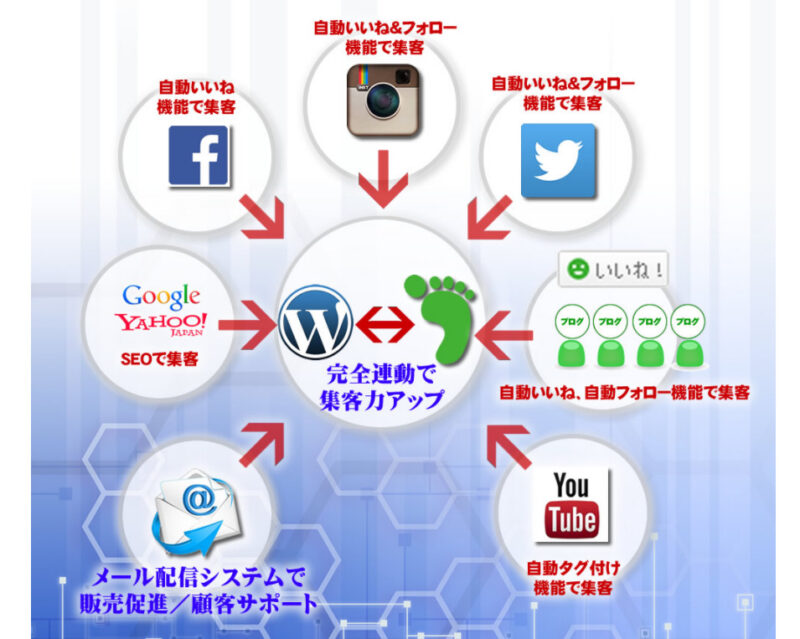
- アメブロのバックアップと復元
- WordPressへの引越し
- アメブロとWordPressの連動
- SNSとの連動・自動集客
- 読者登録・いいね・ペタの自動化
などなど、バックアップ以外の機能も非常に充実しています。
実際に私も現在使っていますが、アメプレスProではアメブロのIDを追加して「バックアップボタン」をクリックするだけでバックアップは完了!
↓バックアップ画面
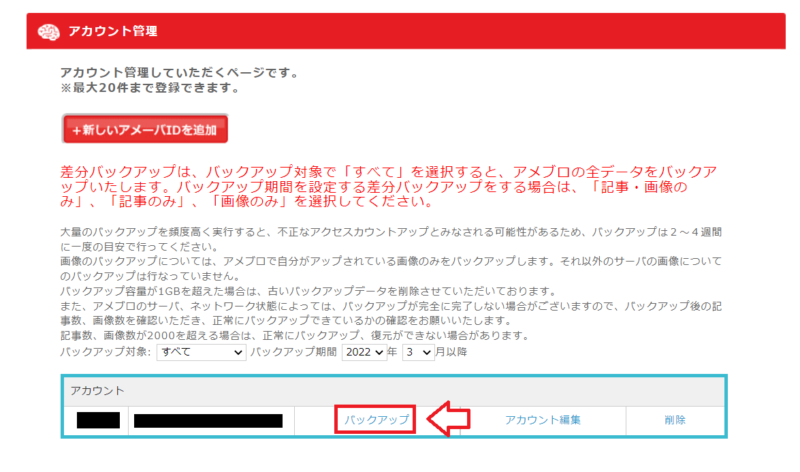
バックアップできる項目もめちゃくちゃ多いです。
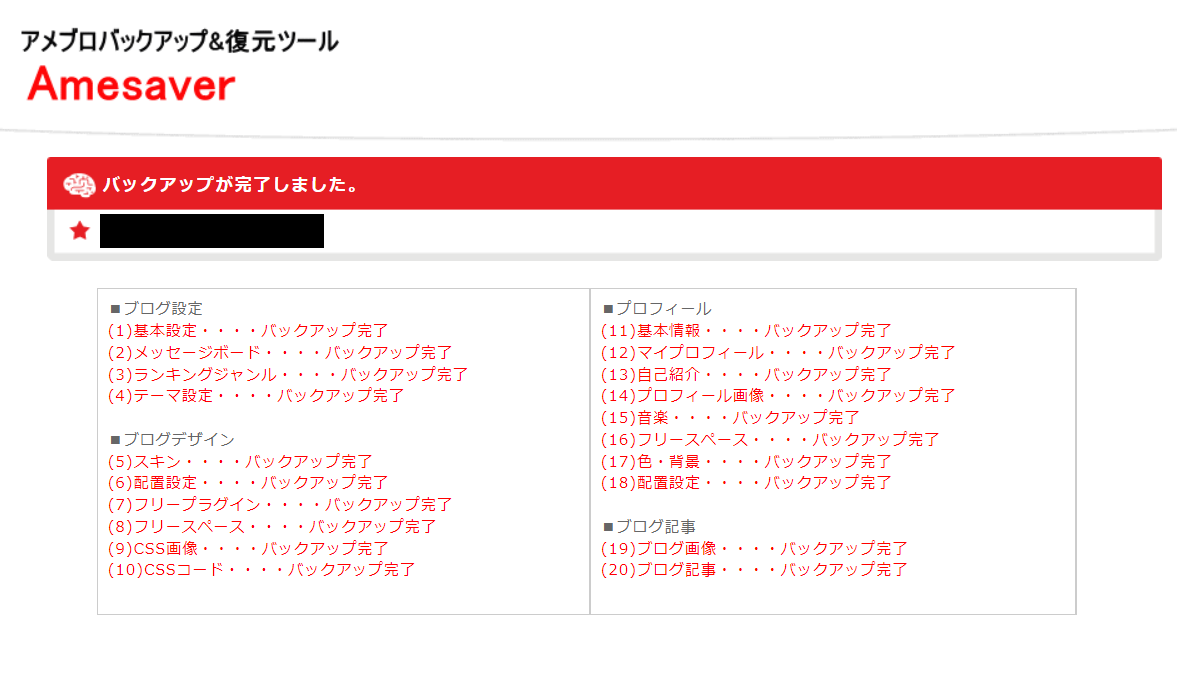
↓バックアップ中の画面
アメプレスが凄いのは新しいブログへ復元する場合や引越しする場合でも
- 画像のダウンロードや再アップロードが不要
- 画像のURLの修正も不要
- リンクURLの修正が不要
- とにかく初心者の方でも簡単!
というのが以前の無料ツールや他のツールにはなかった部分で本当に驚きました。
要は復元や引越しで一番時間のかかる「すべてのURL(画像含む)が新しいURLに自動で切り替わる」のでめちゃくちゃ楽ちん!
他にもWordPressやSNSとの連携できるので、「アメブロでの集客」だけでなく、「検索経由の集客(SEO)」「SNSからの集客」をプラスできます。
アメプレスProの価格は月額2,980円になります。
毎月課金になりますのが、不要になればユーザーページよりボタン1つで退会できます。
バックアップや引越し機能だけ利用したい方はバックアップや引越し後に退会ボタンをクリックしたらOKです。
通常WordPressへの引越し代行などだと記事数にもよりますが、5万円以上かかることが多いので、2,980円でバックアップや引越し、さらに集客機能までついているのは非常に安く感じます。

■アメプレス公式サイト
⇒アメプレスProの詳細を見る
アメプレスの購入手順
まずはアメプレス購入ページへ。
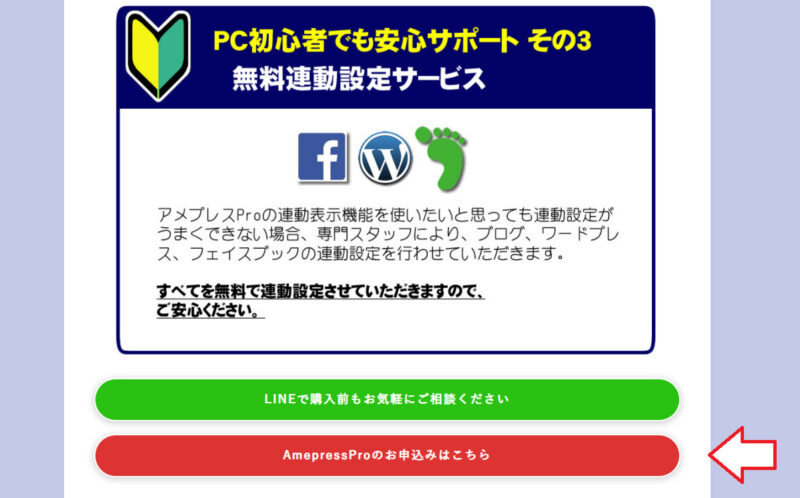
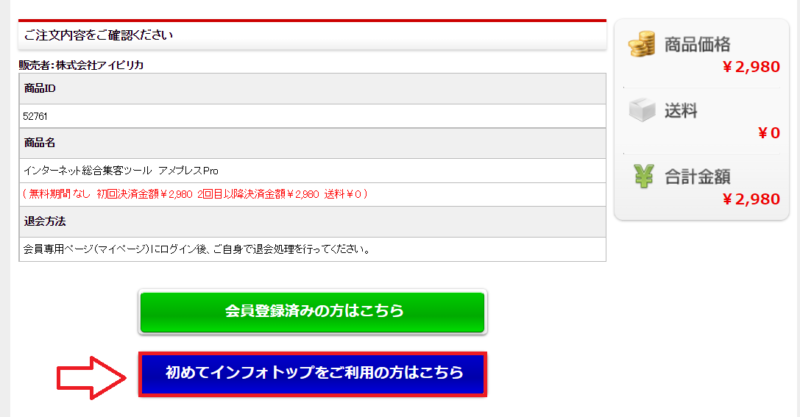
購入ボタンをクリックし、内容確認画面になります。
初めて購入する方は「初めてインフォトップをご利用の方」をクリック(会員登録済の方はそちらをクリック)。
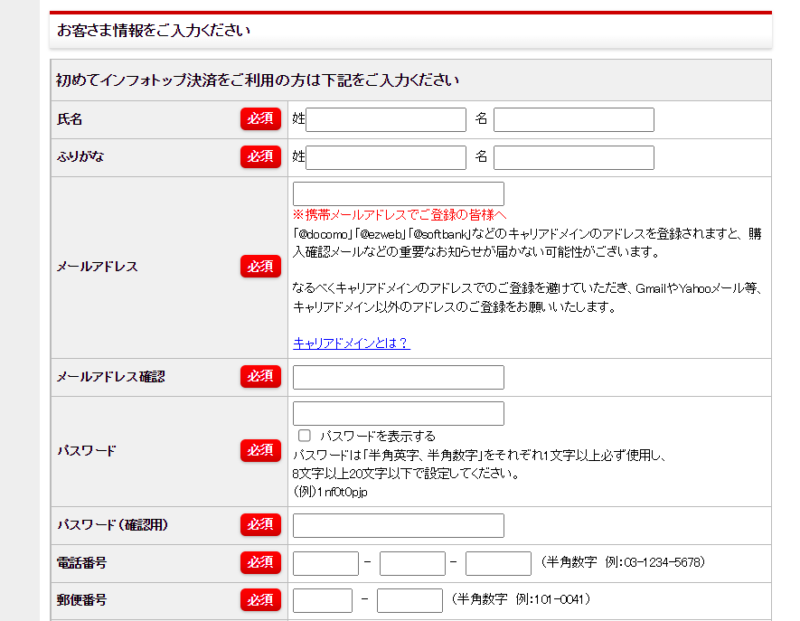
初めての方は必要事項を入力。
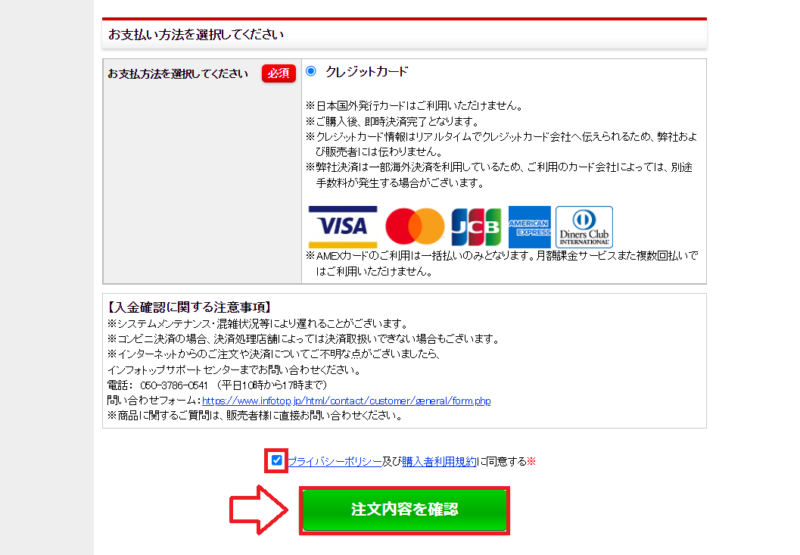
利用規約の同意にチェックし、「注文内容の確認」をクリック。
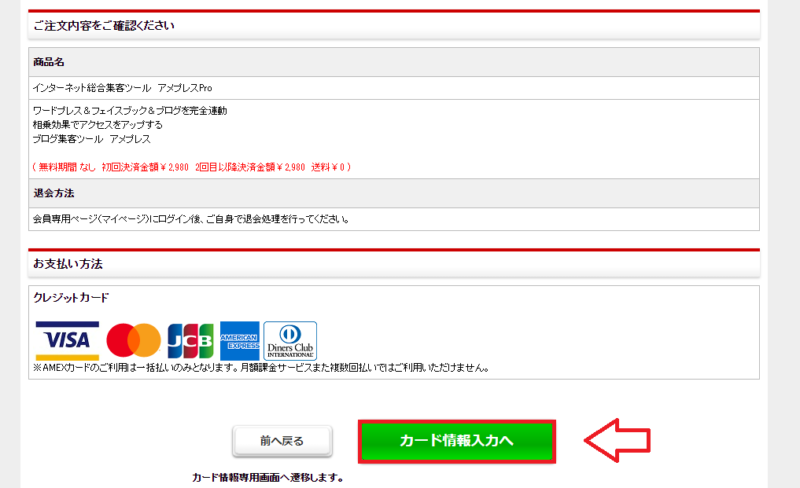
内容を確認し、「カード情報入力へ」をクリック。
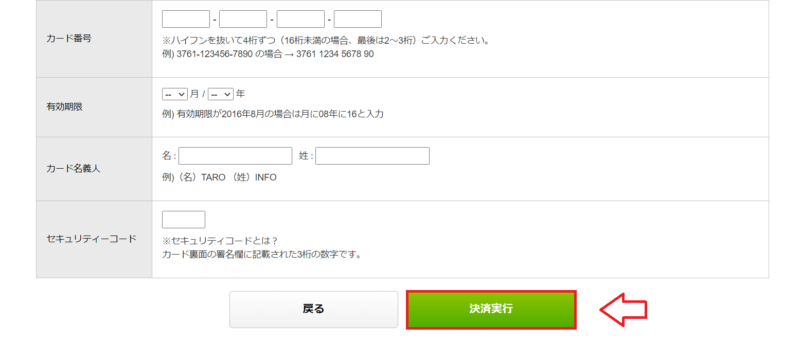
カード情報入力して「決済実行」をクリック。
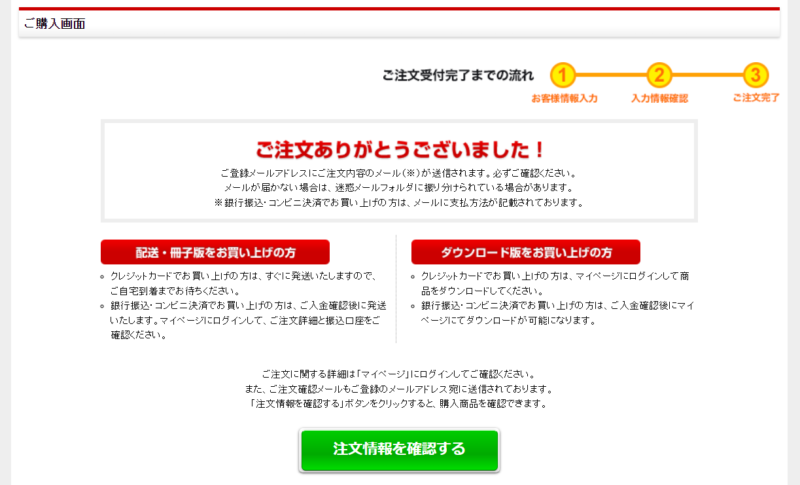
購入が完了しました。
アメプレス認証ライセンスキーの発行
アメプレスの機能を使うには「認証ライセンスキー」が必要になりますので発行していきます。
まずは購入後に「【アメプレス】お申し込みありがとうございました。」というメールが届きます。
そのメールの中に会員制サイトのURL、ID、パスワードが書かれています。
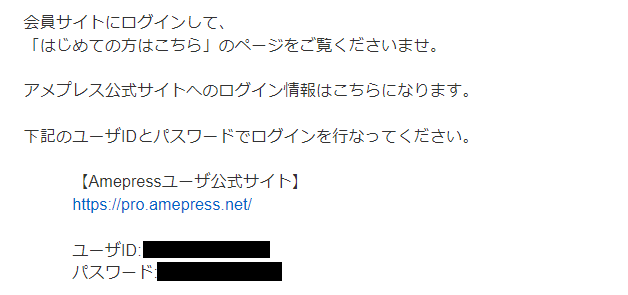
IDとパスワードが届いたら「Amepressユーザ公式サイト」へ移動します。
■Amepressユーザ公式サイト
⇒https://pro.amepress.net/
Amepressユーザ公式サイトへ行くとIDとパスワードを要求されるのでメールにかかれているIDとパスワードを入力します。
公式サイトで「はじめての方はこちら」をクリック。
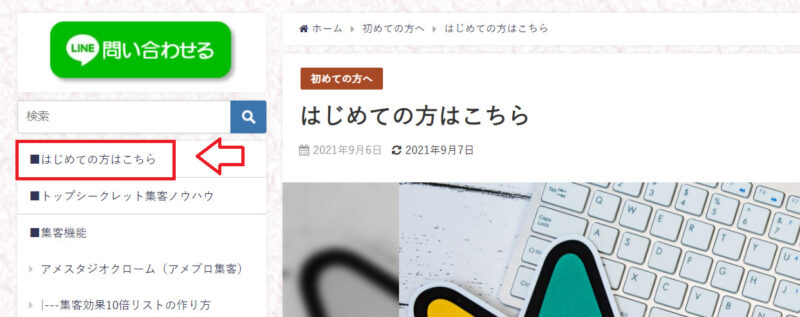
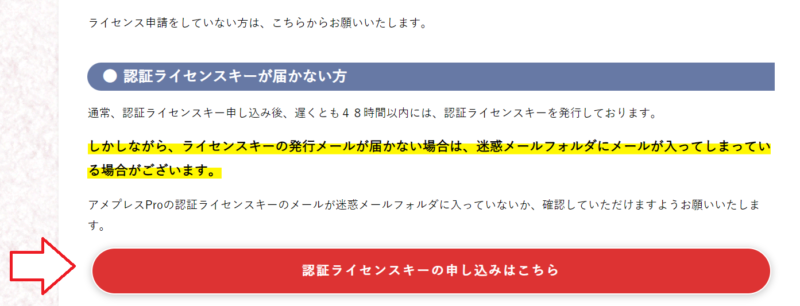
記事の途中にある「認証ライセンスキーの申し込みはこちら」をクリック。
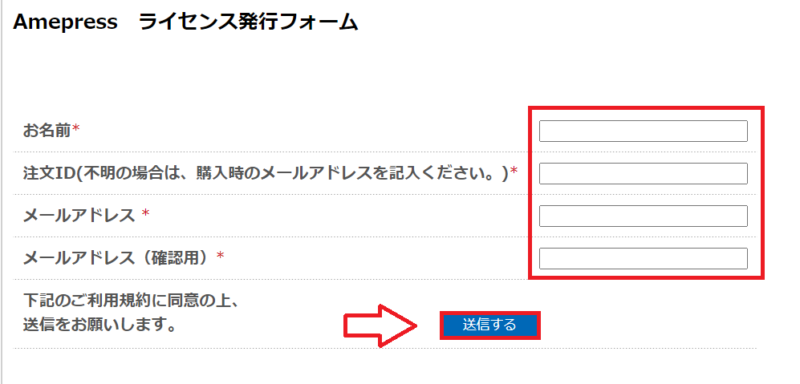
必要事項を入力して「送信」をクリック。
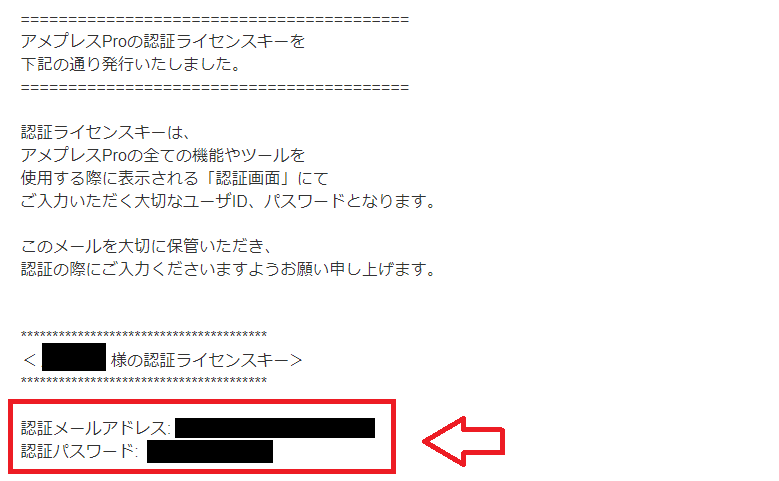
しばらく待つとライセンスキーの書かれたメールが届きます。
アメプレスを使ったアメブロのバックアップ方法
アメブロのバックアップをしていきます。まずはユーザー公式サイトへ。
■Amepressユーザ公式サイト
⇒https://pro.amepress.net/
「バックアップ機能」⇒「アメブロバックアップ」をクリック。
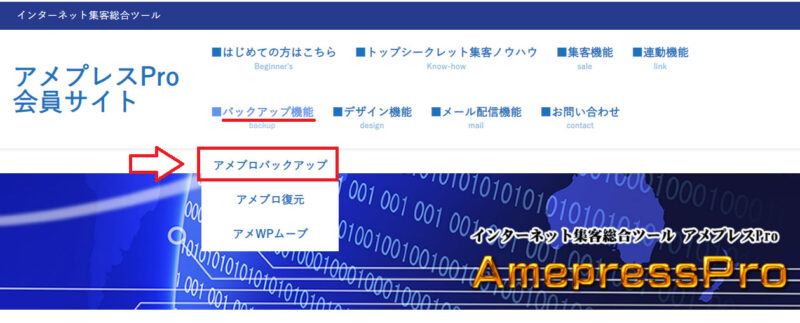
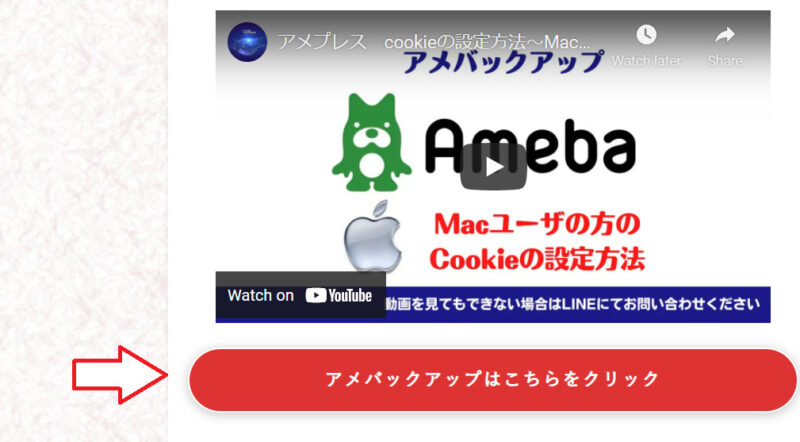
アメプレスでアメブロのバックアップを取る方法が説明されているページになるので、読み進めると途中に「アメバックアップはこちらをクリック」とあるのでこれをクリック。
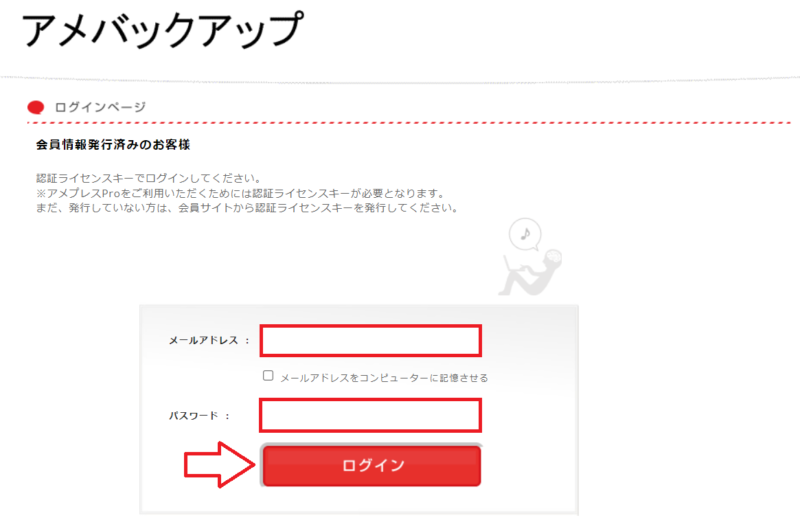
メールアドレスと先程取得したライセンスキーでログイン。
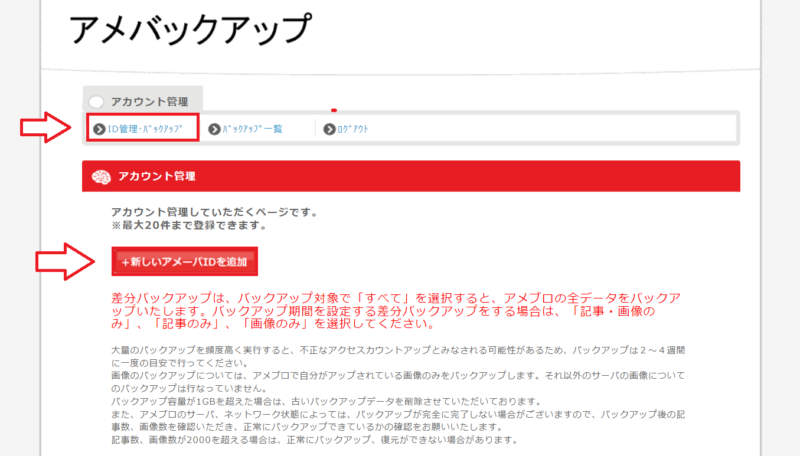
「ID管理・バックアップ」⇒「新しいアメーバーIDを追加」をクリック。
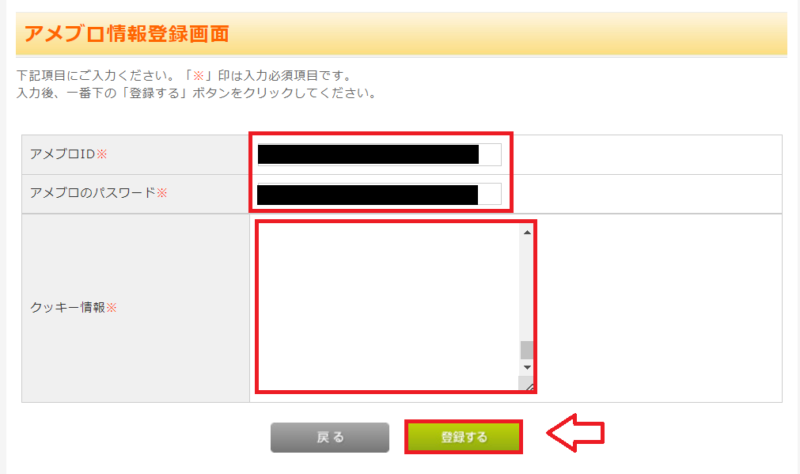
「アメブロID」「アメブロのパスワード」、「クッキー情報」を入力して「登録する」をクリック。
クッキー情報に関しては以下動画で解説されてます。
うまくクッキー(Cookie)の設定ができない場合は、事務局で設定してもらえるとの事なのでLINEで問い合わせしてみてください。
アメブロのIDの追加ができたので早速バックアップしてみます。
設定やデザイン、記事が順番にバックアップされていきます(完了した項目は色が変わっていきます)。
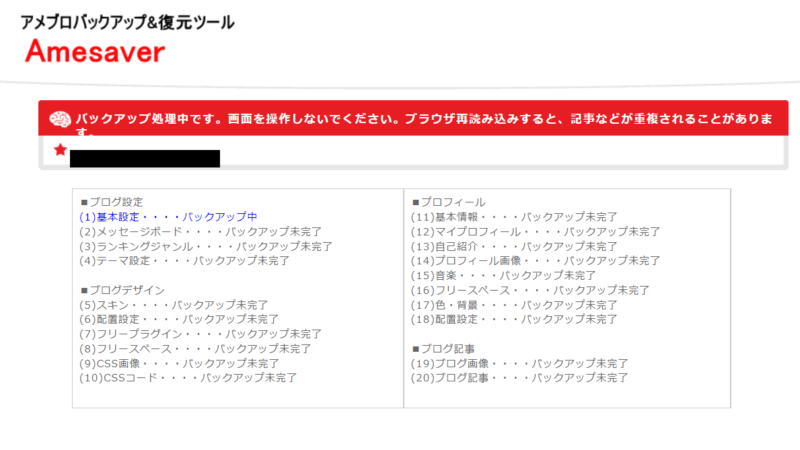
すべての項目が「バックアップ完了」となればバックアップ終了です。
このバックアップがあればいつでも復元・WordPressへの引越しも可能です。
アメブロが削除された時の対処・復元方法
アメブロは商用利用に厳しいブログなのでバックアップをとっていても、ある日突然ブログを削除される事があります。削除される人に限ってバックアップをとっていない人が多いので注意してください。
「バックアップをしている場合」と「バックアップをしていなかった場合」に分けて、削除された記事を復活させる方法を紹介していきます。
アメブロを復活させるか引越しするか決める
まずはこれが重要な部分になります。一度削除されたブログをアメブロで復活させてもまた削除される可能性が高いですよね。そのため、まずは本当にアメブロを復活させるのかそれとも別のブログへ引越しするか考えておきます。
どちらにしても一度削除されたブログは復元してもURLが変わるのでリンクの張替えや画像は再アップする必要がありますし、URLが変わるということはブログの評価自体も無くなるので、また1からのスタートとなります。
以前の記事「WordPressを始めるのに必要な物や費用」を読んでどうするのかを決めておきましょう。
アメブロを復元する方法(バックアップがある場合)
バックアップをしている場合にはバックアップデータを使って復活させる事ができますし、そのまま引越しをする事もできます。
復元の手順としては幾つか方法がありますがおすすめは次の2つです。
- 一度Seesaaブログへインポートして引っ越し機能を使ってアメブロに戻る
- 直接WordPressへインポートしてそのまま引っ越し
Seesaaブログ経由でブログを復活させる場合
1番目の方法としてはバックアップしておいたアメブロの記事をシーサーブログ(商用利用可能です)に記事データをインポートしてそのままSeesaaブログを利用する事もできます。
その後どうしてもアメブロに戻りたい場合はブログの引っ越し機能を使ってアメブロに引越しする事で復元する事ができます。
アメブロは削除されている前提なので画像はシーサーに再アップしてリンクの貼り替えや画像URLの貼り替えが必要です。これでシーサーブログにアメブロのバックアップデータを移行する事ができるはずです(コメントも含む)。
どうしてもアメブロに戻りたい場合は一度シーサーブログにバックデータを移行した後にアメブロの引越し機能を使ってシーサーブログからアメブロに引越しをする事ができます。
Seesaaブログからアメブロに戻る場合に注意する事は引越しが済んだらシーサーブログは削除する事。削除しないと重複コンテンツになってしまうので検索順位には上がってきません。シーサーからアメブロへの引越しはアメブロの引越し機能で簡単にできます。
直接WordPressへ引っ越しをする場合
2番目の方法はアメブロとはサヨナラしてバックアップデータをWordPressにインポートする方法です。それで今後はWordPressを利用してブログを作成していきます。これならもうブログ削除の心配はありません。
WordPressの始め方や設定カスタマイズも解説するコンテンツもこのブログで用意していますので、参考にして下さい。
⇒初心者でも迷わないWordPressの始め方や使い方まとめ!
アメブロを復元する方法(バックアップ無し)
バックアップしていない状態でブログを削除されてしまった場合でも復元できる可能性はあります。検索エンジンにはキャッシュという機能があって、過去のデーターをしばらく検索結果に残しています。
キャッシュが残っていれば過去のデータを表示させてその記事1つ1つをコピペする方法で復元できますが、キャッシュが残っていない場合は復元はできません。
それでは自分のブログのキャッシュが残っているか調べるために自分の「ブログ名」や「ユーザー名」で検索をしてみましょう。
Yahoo!でもGoogleでもいいので検索。表示された自分のサイトを確認し、Googleの場合はサイトのURLの右に小さい「▼」マークをクリックします。

すると「キャッシュ」という項目が出てくるのでこれをクリックすると削除前のブログを確認する事ができます。
もしくは次の方法でもキャッシュを確認できます。
cache:自分のアメブロのURL
「自分のアメブロのURL」という部分を削除されたURLに書き換えてGoogleの検索窓に入力して検索するとキャッシュページを表示させる事ができます。この場合はトップページのキャッシュを見ることができますが「個別のページ」や「記事一覧」をクリックするとこのように表示されます。
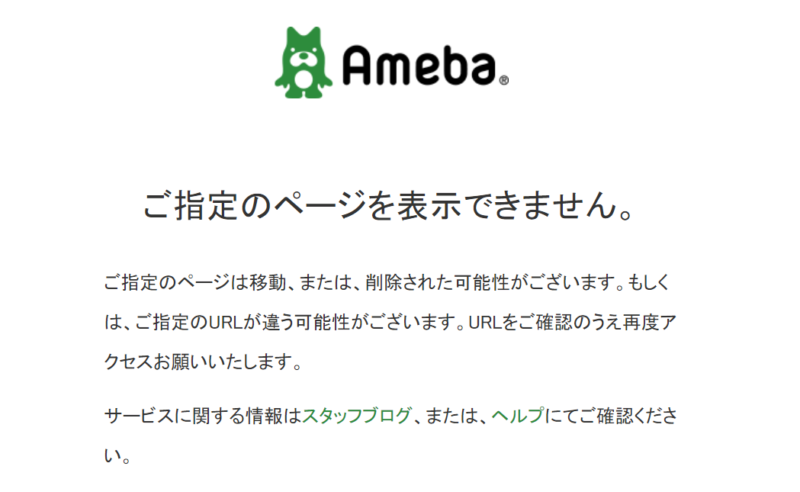
まあ削除されているから当然ですが、このページは現在見れなくても検索窓を見るとこの各ページのURLは確認できるので、先ほど紹介した「cache:自分のアメブロのURL」で各ページのURLを入力すれば「個別のページ」や「記事一覧ページ」のキャッシュも見れます(キャッシュが残っていればね)。
前述したようにキャッシュが残っていて確認できたらこのキャッシュページに表示された記事を1つ1つコピーして新しいブログに貼り付けていく作業になります。もちろんアメブロでもう一度復活させたい場合はアメブロのアカウントを取得しておきます。
それから画像やリンクも全部貼り替えが必要ですし、1記事ずつコピペするので記事数が多いと非常に大変な作業になります。ブログ自体が削除されている前提なので時間が経つと検索結果からも自分のサイトが消えます。つまりキャッシュも消えてしまいます。
その前に急いでコピーしておきましょう。一度ブログではなくてメモ帳等にコピペしておいてもOKです。
検索エンジンにキャッシュが残っていない場合
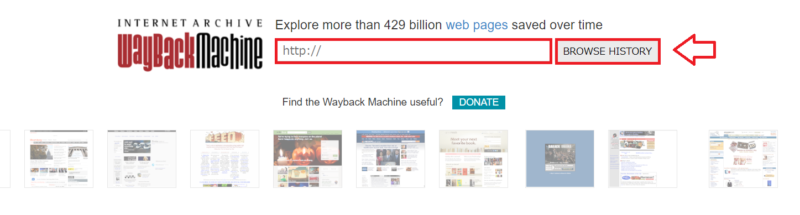
キャッシュが残っていない場合は最後の手段。次のサイトへアクセスしてアメブロのURLを入力。
サイトにURLを入力して「BROWSE HISTORY」をクリック。
データがある場合はカレンダーが出て来るので年代を選択してマークの付いてる部分をクリックして表示させてみましょう。
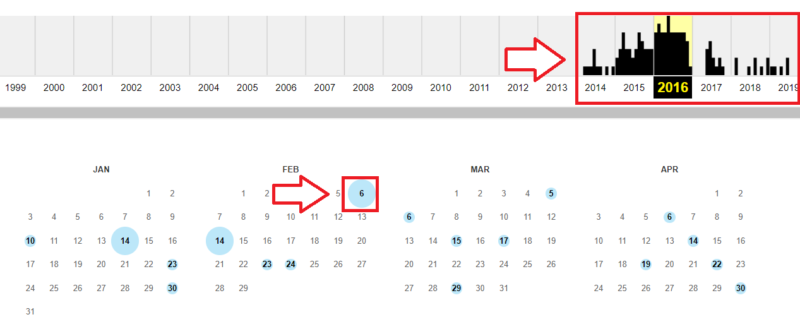
運がよければここに削除されたブログのデータがあるかもしれません。ただ、すべてのページが保存されている訳ではないので注意。
次回WordPressへの引越し方法を紹介します。

コメント
とても助かりました。アメブロのビジネス色が増してきたので、リスク管理しておきたいと思っていました。ありがとうございます。
こんばんは、山田です。
downloadをクリックしましたがmtファイルが見つかりません・・indexやentryというファイルはありますがこれではバックアップできてないですよね?
山田様
コメントありがとうございます。再度「ame-0.0.20」⇒「dist」と進み、「ame_conv_mt-0.0.16」をクリックして、黒い画面になりますので、そこにアメブロのIDを入力してEnterを押して見てもらえますか?それが終わってからもう一度downloadのフォルダを確認してみて下さい。
もしそれでもmtファイルが無いようであればお手数ですが、再度コメントもらえると助かります。どうぞよろしくお願い致します。
大変わかりやすい説明をありがとうございました!!今日から、このブログを片手に実践していきたいとおもいます!これからも、このブログの更新を楽しみにしています!
>ハッチ様
コメントありがとうございます。
アメブロでのアフィリエイトは削除の危険がいつもつきまといます。しかしながら集客に優れたブログであるのは間違いないです。自分でグルっぽを作ってもいいし、読者登録でどんどんサイトも強くなります。そこが悩みどころです。
メルマガを利用するという手もありますが、手間もかかる上に効果はイマイチです。
これは自己判断になってしまいますが、やはりブログ削除のダメージは大きいので、自分ならこうするだろうなというのを書いてみます。
参考にするしないはお任せします。
アフィリエイトOKのブログで体験レビューを作り込み、上位表示を狙う。上位表示できればアメブロは必要ないでしょう。
上位表示は難しいなと思ったらアメブロを立ち上げてアフィリエイトしないブログを作ってサークルを作ります。グルっぽを作ってもいいです。
自分の場合どんなブログを作るかと言うと「引き寄せの法則」体験談とか「斎藤ひとり」さんの特集のブログを作ると思います。
これらのテーマは自分の勉強にもなり、悩みを持った人がたくさん来てくれると予想します。
例えば「引き寄せの法則」を実践して昨日はこんな事がありました。今日はこんないいことがありました的なブログです。
ブログを書きながら読者登録したり、グルっぽを作り、仲間を集めます。
さて、作ったブログで一番見られるのはトップページです。ある程度記事数が溜まったら、トップページに「お陰様でとても良心的な副業を見つける事ができました。感謝感謝。」的な記事を書いて在宅ワークの紹介を簡単にして自分の在宅ワークのサイトを紹介するという感じです。
更新してもそのページをトップに来るようにします。
しかもこのようなサイトであれば今後どのようなアフィリエイトサイトを作っても紹介しやすいという特性があります。
あくまで個人的な考えですので誘導の仕方は自由にやってみると良いでしょう。
後はどれだけ必要な人に必要な情報が届くかという事ですね。
シゲゾウ様、いつもこのブログを繰り返し読んでは、アフィリエイトについて学ばせてもらっています。このような素晴らしい優良サイトが無料で見れることを本当に感謝します。一つ質問なのですが、このブログの中で、在宅ワーク体験レビューをアメブロでつくってみてはというのを読んで、ふと疑問におもったのですが、(素人なので、見当違いな質問でしたらすみません、、、)アメブロは、決められたアフィリエイト以外は禁止で、それを行うと排除されることがあると、ありますが、アメブロで、在宅ワークレビューのブログをつくることも、削除されるのを覚悟の上で、バックアップをとりつつアメブロでアフィリエイトしてみてはということでしょうか?わかりにくい質問のしかたでしたら、すみません。これからもこのブログを教科書がわりにしたいと思っていますので、よろしくおねがいいたします。