

アメブロで削除した記事は復元できる?

アメブロで間違えて記事を削除してしまった場合、まず知っておきたいのは、アメブロの管理画面から削除した記事を元通りに復元することは基本的にできないという点です。
Ameba公式ヘルプでも、削除した記事を復旧させることはできないと案内されています。そのため、「削除ボタンを押したあとに、編集画面から簡単に戻せる」と考えない方が安全です。
ただし、一定期間公開されていた記事であれば、検索サイトのキャッシュ、検索結果のスニペット、ブラウザ履歴、SNSで共有したURLなどから、記事内容の一部を確認できる可能性があります。
先に結論
- アメブロで削除した記事は、公式には復旧できない
- 下書き・非公開にしただけなら、再公開できる場合がある
- 検索サイトのキャッシュに残っていれば、本文を確認できる可能性がある
- 今後のために、大切な記事は投稿前に別の場所へ保存しておくのが安全
公式には削除した記事の復旧はできない
アメブロでは、記事を削除すると完全に削除される扱いになります。削除後に「やっぱり戻したい」と思っても、アメブロ側で記事を元通りに復旧してもらうことはできません。
そのため、大切な記事を消したい場合は、いきなり削除するのではなく、まずは下書きや非公開にする方が安全です。
検索サイトのキャッシュに残っていれば本文を確認できる可能性がある
削除した記事をアメブロ上で復元することはできませんが、一定期間公開されていた記事であれば、Googleなどの検索結果に記事タイトルや本文の一部が残っている場合があります。
記事タイトル、ブログ名、アメーバID、覚えている本文の一部などで検索してみると、削除した記事の情報が見つかる可能性があります。
見つかった本文をもとに、新しい記事として投稿し直す方法を検討しましょう。ただし、キャッシュや検索結果に必ず残っているわけではありません。
下書き・非公開にしただけなら再公開できる場合がある
記事が「消えた」と思っても、実際には削除ではなく、下書きや非公開になっているだけの場合があります。
この場合は、記事の編集画面や記事一覧から該当記事を探し、公開状態に戻せる可能性があります。
まずは「削除した」のか、「下書きにした」のか、「非公開にした」のかを確認しましょう。
アメブロの記事が消えたときに確認すること
アメブロの記事が見つからない場合、すぐに「削除された」と判断するのではなく、以下の順番で確認してみてください。
- 記事一覧に残っていないか確認する
- 下書き・非公開になっていないか確認する
- 別のアメーバIDでログインしていないか確認する
- アプリやブラウザの表示不具合ではないか確認する
- 検索サイトやブラウザ履歴から記事URLを探す
削除したのか、下書き・非公開にしたのか確認する
アメブロでは、記事を削除する以外に、下書きや非公開に変更する方法があります。
下書きや非公開にした記事は、ブログ上には表示されません。そのため、読者から見ると「記事が消えた」ように見えることがあります。
まずは管理画面の記事一覧を開き、該当記事が下書きや非公開になっていないか確認しましょう。
別のアメーバIDでログインしていないか確認する
複数のアメーバIDを使っている場合、別のアカウントでログインしているために、記事が見つからないことがあります。
特に、昔作ったブログや長く使っていなかったブログの場合、どのIDで投稿していたか忘れているケースもあります。
記事が見つからないときは、ログイン中のアメーバIDが正しいかも確認してください。
アプリやブラウザの表示不具合ではないか確認する
記事が消えたように見える場合でも、通信環境やアプリ・ブラウザの一時的な不具合で表示されていないだけの可能性があります。
Ameba公式ヘルプでは、記事が表示されない場合の対処法として、通信環境の確認、キャッシュ・Cookieの削除、再ログインなどが案内されています。
アプリで見えない場合はブラウザで確認する、スマホで見えない場合はパソコンで確認するなど、別の環境からも確認してみましょう。
「データの取得に失敗しました」と表示される場合
アメブロで「データの取得に失敗しました」と表示される場合、記事そのものが削除されたのではなく、通信環境やアプリ側の読み込みエラーが原因の可能性があります。
まずは以下を試してみてください。
- Wi-Fiとモバイル通信を切り替える
- アプリを再起動する
- ブラウザ版のアメブロで確認する
- キャッシュやCookieを削除する
- ログアウトして再ログインする
- アプリを最新版に更新する
それでも改善しない場合は、Amebaヘルプや公式のお知らせを確認しましょう。
アメブロの昔の記事が消えたように見える原因
「アメブロの昔の記事が消えた」と感じる場合でも、実際には記事が削除されたのではなく、表示場所が分かりにくくなっているだけのことがあります。
記事一覧の表示条件が変わっている
管理画面の記事一覧では、表示条件や並び順によって、過去の記事が見つけにくいことがあります。
投稿月、テーマ、下書き、公開済みなどの条件を変えて探してみましょう。
テーマ・月別アーカイブ・検索から見つけられる場合がある
ブログ上で見つからない場合は、テーマ別ページ、月別アーカイブ、ブログ内検索から探せることがあります。
記事タイトルを正確に覚えていなくても、本文に入れていた言葉や写真の内容を手がかりに探してみてください。
アカウント退会・記事削除済みの場合は復元が難しい
アカウント自体を退会していたり、記事を削除済みだったりする場合は、復元が難しくなります。
Ameba公式ヘルプでは、誤ってアカウントを削除した場合、アカウントの復旧はできないと案内されています。
退会や削除は元に戻せない可能性が高いため、作業前にバックアップを取っておくことが大切です。
削除したアメブロ記事の内容を探す方法
削除した記事をアメブロ上で復元できない場合でも、残っている情報を探して、記事を作り直せる可能性があります。
Google検索で記事タイトルを探す
まずは、Googleで以下のように検索してみましょう。
- 記事タイトル
- ブログ名 + 記事タイトル
- アメーバID + 記事タイトル
- 覚えている本文の一部
検索結果に記事タイトルや本文の一部が表示されることがあります。
検索結果のスニペットを確認する
検索結果に表示される説明文には、削除した記事の本文の一部が残っている場合があります。
全文を復元できるとは限りませんが、記事の内容を思い出す手がかりになります。
ブラウザ履歴やSNS投稿からURLを探す
過去に自分の記事をSNSで共有していた場合、投稿から記事URLを確認できることがあります。
また、ブラウザの閲覧履歴に記事URLが残っている可能性もあります。URLが分かれば、インターネットアーカイブ(Wayback Machine)での確認に役立ちます。
インターネットアーカイブ(Wayback Machine)を確認する
キャッシュが残っていない場合は、インターネットアーカイブを使う方法があります。
サイトにURLを入力して「BROWSE HISTORY」をクリック。データがある場合はカレンダーが表示されるので、年代を選択してマークの付いている日付をクリックすると、当時のページを確認できます。
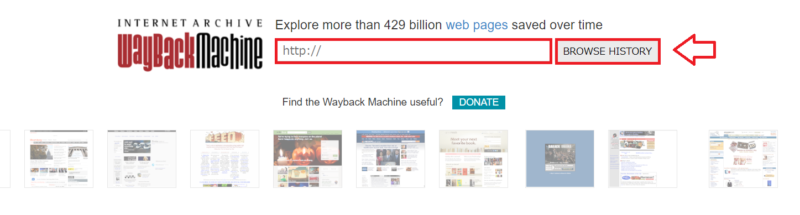
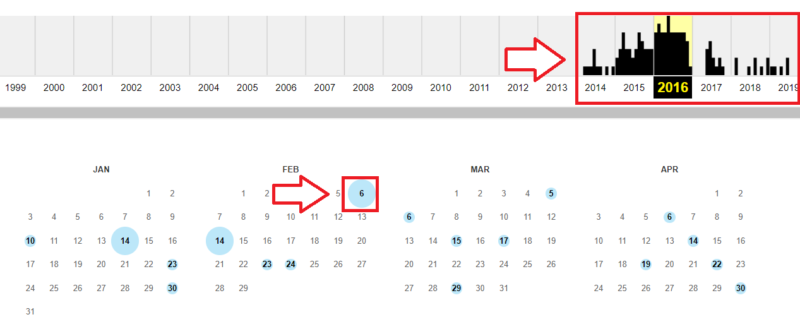
運がよければここに削除されたブログのデータがあるかもしれません。ただ、すべてのページが保存されている訳ではないので注意が必要です。
自分のメモ・メール通知・画像フォルダを確認する
記事を書く前にメモアプリやGoogleドキュメントに下書きを残していた場合、そこから本文を復元できることがあります。
また、記事に使った画像がスマホやパソコンに残っていれば、写真を見ながら内容を再作成しやすくなります。
アメブロを復活させるか引越しするか決める
アメブロは商用利用に厳しいブログなのである日突然ブログを削除される事があります。バックアップがある状態でアカウントを削除・停止された場合は、アメブロに復活させるか別のブログへ引越しするかを最初に決めておきましょう。
どちらにしても一度削除されたブログは復元してもURLが変わるのでリンクの張替えや画像は再アップする必要がありますし、URLが変わるということはブログの評価自体も無くなるので、また1からのスタートとなります。
以前の記事「WordPressを始めるのに必要な物や費用」を読んでどうするのかを決めておきましょう。
アメブロを復元する方法(バックアップがある場合)
前回の記事「無料ツールを使ったアメブロのバックアップ方法とエクスポート」を読んでバックアップをしている場合にはバックアップデータを使って復活させる事ができますし、そのまま引越しをする事もできます。
復元の手順としては幾つか方法がありますがおすすめは次の2つです。
- 一度Seesaaブログへインポートして引っ越し機能を使ってアメブロに戻る
- 直接WordPressへインポートしてそのまま引っ越し
Seesaaブログ経由でブログを復活させる場合
1番目の方法としてはバックアップしておいたアメブロの記事をシーサーブログ(商用利用可能です)に記事データをインポートしてそのままSeesaaブログを利用する事もできます。
その後どうしてもアメブロに戻りたい場合はブログの引っ越し機能を使ってアメブロに引越しする事で復元する事ができます。
アメブロは削除されている前提なので画像はシーサーに再アップしてリンクの貼り替えや画像URLの貼り替えが必要です。これでシーサーブログにアメブロのバックアップデータを移行する事ができるはずです(コメントも含む)。
どうしてもアメブロに戻りたい場合は一度シーサーブログにバックデータを移行した後にアメブロの引越し機能を使ってシーサーブログからアメブロに引越しをする事ができます。
Seesaaブログからアメブロに戻る場合に注意する事は引越しが済んだらシーサーブログは削除する事。削除しないと重複コンテンツになってしまうので検索順位には上がってきません。シーサーからアメブロへの引越しはアメブロの引越し機能で簡単にできます。
直接WordPressへ引っ越しをする場合
2番目の方法はアメブロとはサヨナラしてバックアップデータをWordPressにインポートする方法です。それで今後はWordPressを利用してブログを作成していきます。これならもうブログ削除の心配はありません。
WordPressの始め方や設定カスタマイズも解説するコンテンツもこのブログで用意していますので、参考にして下さい。
⇒初心者でも迷わないWordPressの始め方や使い方まとめ!
アメブロ記事を消さないためのバックアップ対策

アメブロの記事は、削除してから復元しようとしても難しい場合があります。そのため、大切な記事ほど、削除前・投稿前のバックアップが重要です。
大切な記事は投稿前に別の場所へ保存する
長文の記事や、あとで使い回したい記事は、アメブロの編集画面だけで作らず、メモ帳、Googleドキュメント、Word、Notionなどにも保存しておくと安心です。
アメブロ側で表示不具合が起きたり、誤って記事を削除したりしても、元の文章が手元に残っていれば再投稿できます。
削除ではなく下書き・非公開を使う
記事を一時的に見せたくないだけなら、削除ではなく下書きや非公開にする方が安全です。
削除してしまうと復元ができないため、迷っている記事はすぐに消さず、まずは下書きや非公開で保管しておきましょう。
定期的に記事一覧を控えておく
記事数が多いブログでは、どの記事が公開中で、どの記事が下書きなのか分かりにくくなることがあります。
大切な記事のタイトル、URL、投稿日時だけでも控えておくと、万が一記事が見つからなくなったときに探しやすくなります。
アメブロ記事のバックアップ方法を確認する
アメブロには記事をエクスポートする機能があります。定期的にバックアップを取る具体的な手順は以下の記事で解説しています。

アメブロ記事の復元・バックアップに関するよくある質問
アメブロで削除した記事は復元できますか?
アメブロで削除した記事は、公式には復旧できません。一定期間公開されていた記事であれば、検索サイトのキャッシュや検索結果の説明文から、本文の一部を確認できる可能性があります。
アメブロの記事が突然消えたのはなぜですか?
削除したのではなく、下書き・非公開になっている、別のアメーバIDでログインしている、アプリや通信環境の不具合で表示されていない、などの可能性があります。まずは管理画面の記事一覧を確認しましょう。
アメブロの昔の記事が消えることはありますか?
通常は、公開済みの記事が勝手に消えるとは限りません。表示条件、テーマ、月別アーカイブ、ログインIDの違いなどで見つからないだけの可能性もあります。ただし、自分で削除した記事や退会済みアカウントの記事は復元が難しくなります。
アメブロで「データの取得に失敗しました」と出る場合は記事が消えたということですか?
必ずしも記事が消えたという意味ではありません。通信環境、アプリの一時不具合、キャッシュ、ログイン状態などが原因で読み込めていない可能性があります。通信の切り替え、再ログイン、ブラウザ版での確認などを試してみてください。
アメブロ記事のバックアップはどうすればいいですか?
大切な記事は、投稿前にメモ帳、Googleドキュメント、Word、Notionなどにも保存しておくのがおすすめです。公開後の記事についても、タイトル・URL・本文の控えを残しておくと安心です。アメブロのエクスポート機能を使ったバックアップ方法はこちらの記事で解説しています。
コメント