
Amazonでは「あと払い(ペイディ)」を利用することで、クレジットカードなしでも後払いで買い物できます。
paidyはクレジットカードを使えない人でも「あと払い」にできる支払い方法です。
口座振替を利用することで、手数料も無料で利用できるので非常に便利です。
今回はAmazonでのあと払い(ペイディ)の設定方法・使い方・やり方について紹介していきます。

paidy(ペイディ)での支払い方法

ペイディの支払い方法は以下です。
- Amazonの支払い方法に「あと払い(ペイディ)」を追加する
- paidy(ペイディ)での支払い方法を追加する
- Amazonでの買い物する時に「あと払い」を選択して支払い
順番に紹介していきます。
1.Amazonの支払い方法に「あと払い(ペイディ)」を追加する
Amazonのアカウントページへ移動します。
一番下の人のアイコン⇒「アカウントサービス」をタップ。
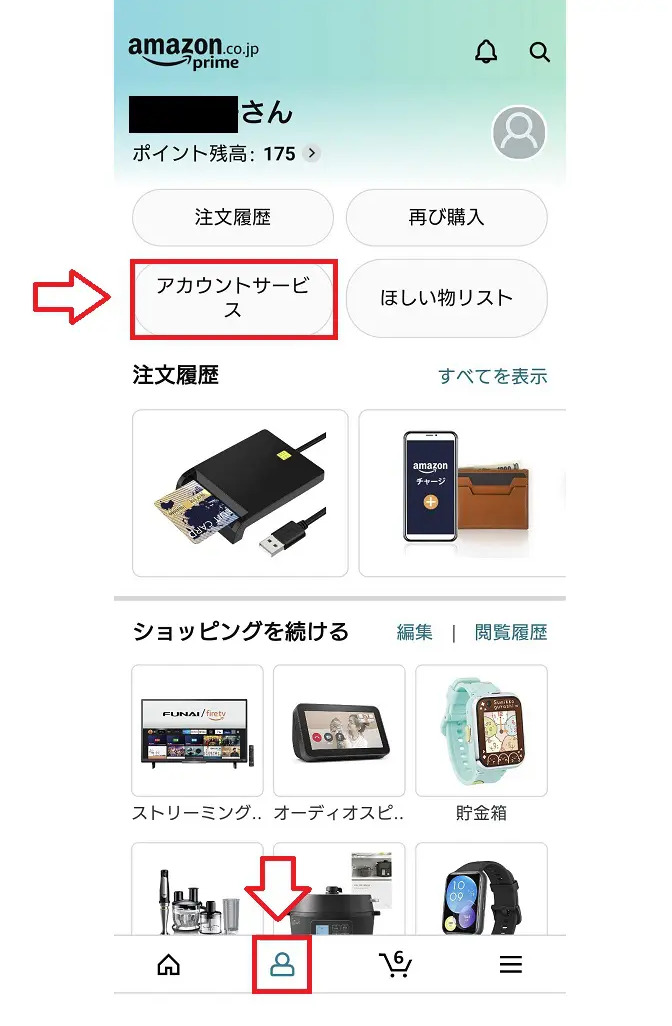
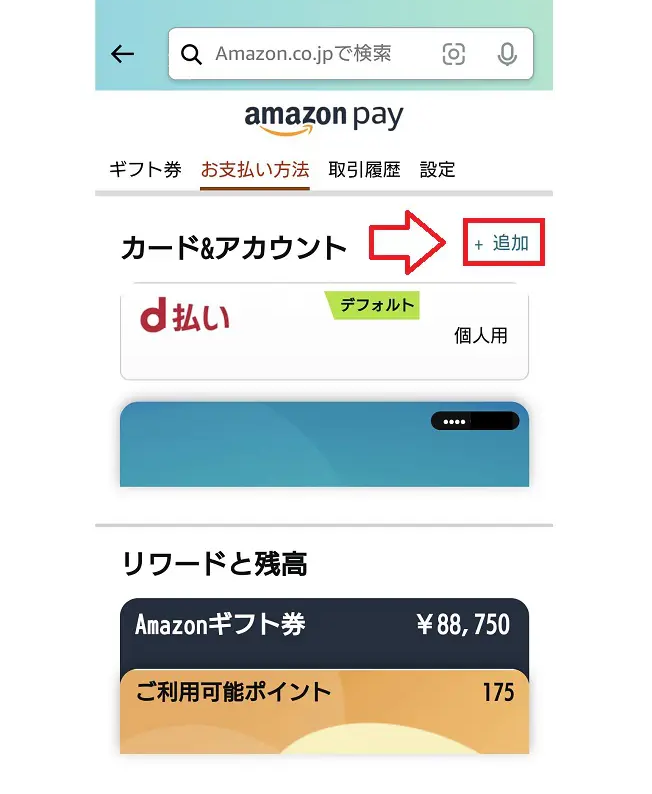
「お客様の支払い方法」を選択。

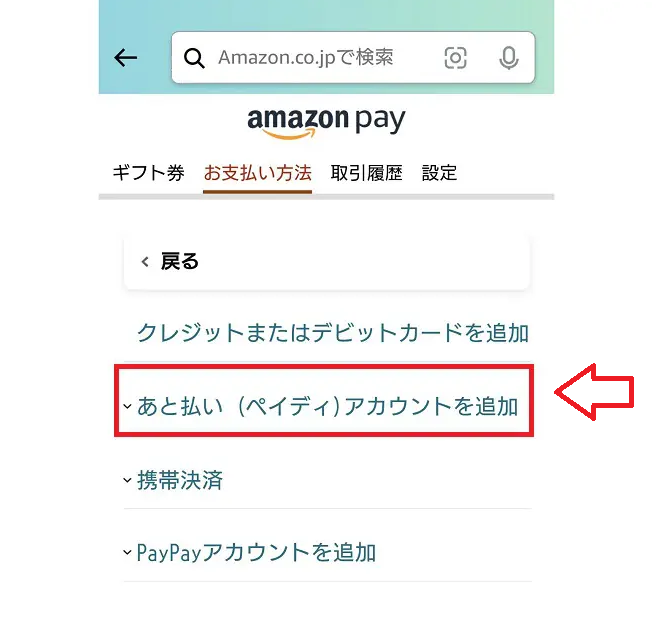
「+追加」をタップ。
「あと払い(ペイディ)アカウントを追加」をタップ。
氏名、メールアドレス、電話番号を入力して「次に進む」。
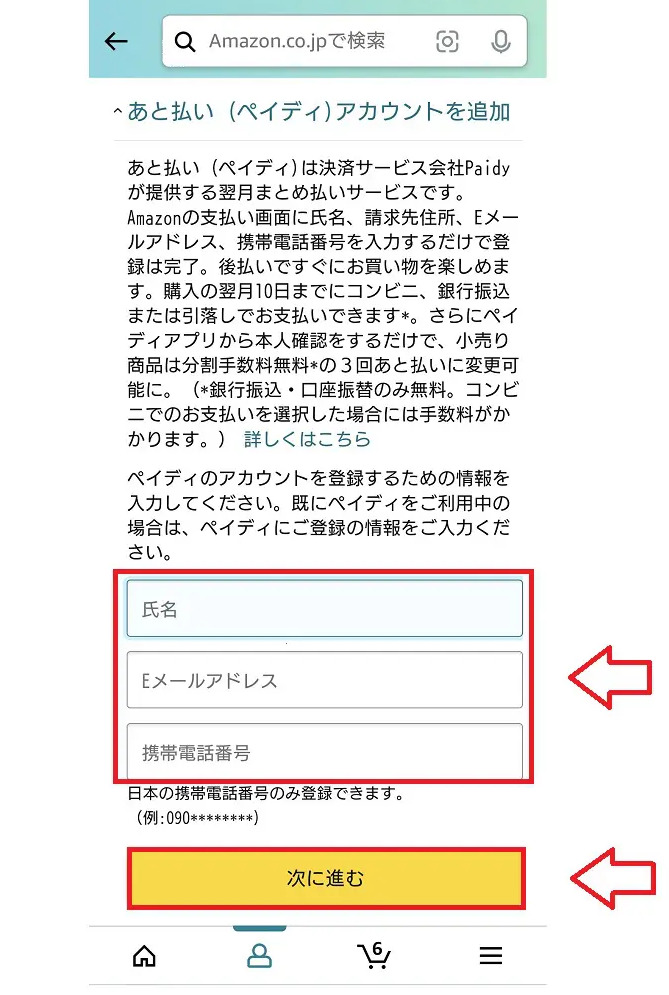
請求先住所を選択(追加)して、「同意して認証コードを送信する」をタップ。
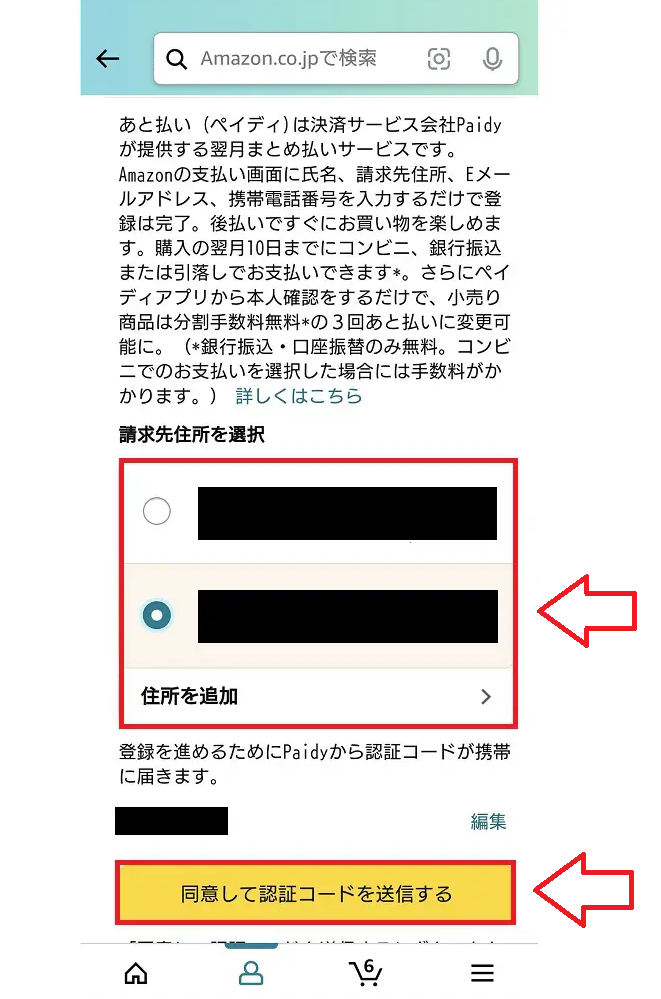
入力した電話番号にSMS認証の番号が送信されるので、スマートフォンで確認して番号を入力して認証。
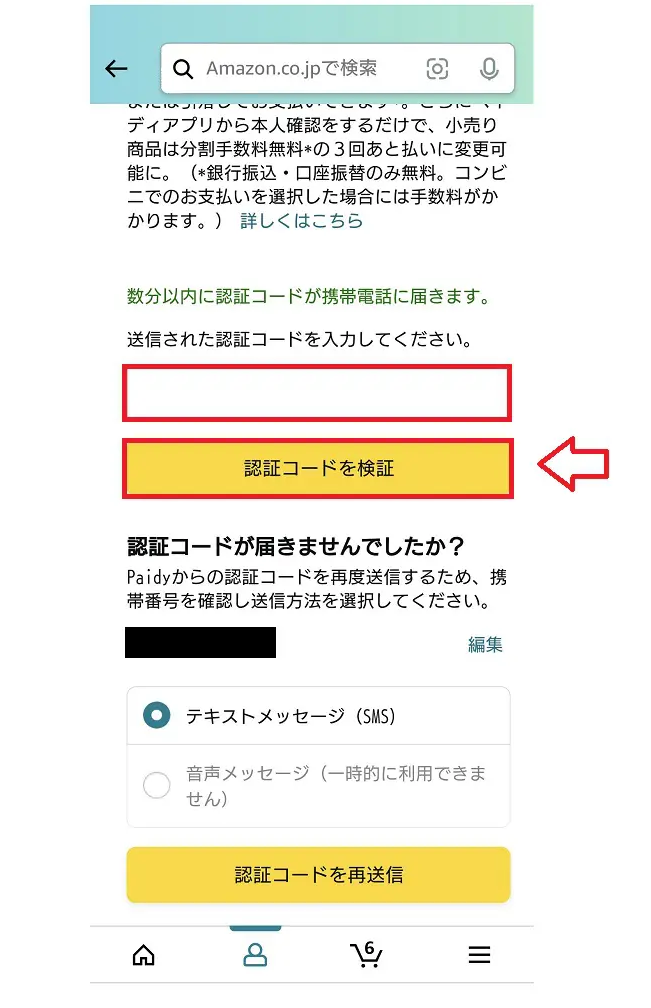
認証されると「paidy(ペイディ)」の登録が完了です。
2.paidy(ペイディ)での支払い方法を追加する
paidy(ペイディ)での支払い方法は「コンビニ払い」「銀行振込」「口座振替」ありますが、デフォルト(初期状態)だと「コンビニ払い・銀行振込」が選択されてます。
ただ、「コンビニ払い・銀行振込」だと毎回手数料がかかるので、支払い方法を「口座振替」に変更していきます。
| 手数料 | |
|---|---|
| コンビニ払い | 356円(税込) |
| 銀行振込 | 各金融期間による |
| 口座振替 | 無料 |
コンビニ払いと銀行振込は選択肢で選択するだけなんですが、Paidyで口座振替だけは事前に申込みが必要になります。
口座振替の申込みは
- Paidyの公式サイト
- paidyのスマホアプリ
から申し込みが可能です。
今回はアプリからの申込み方法を紹介します。
まずはpaidyアプリをインストール。



Amazonで登録したメールアドレスと電話番号でログイン。
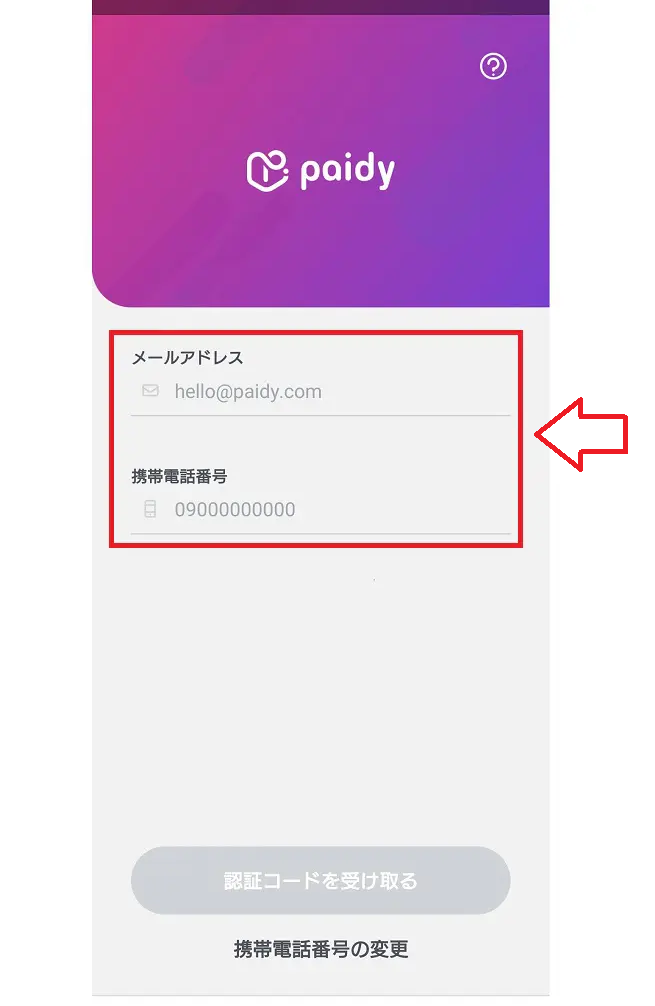
一番右下の「アカウント」をタップして「お支払い方法」を選択。

口座振替の「申し込む」をタップ。
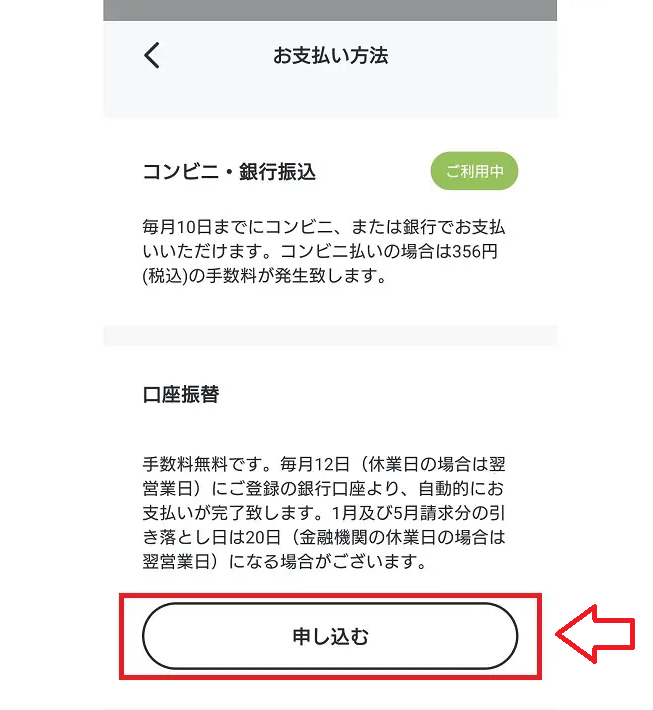
口座振替申込方法というページになるので、「口座振替に申込む」をタップ。
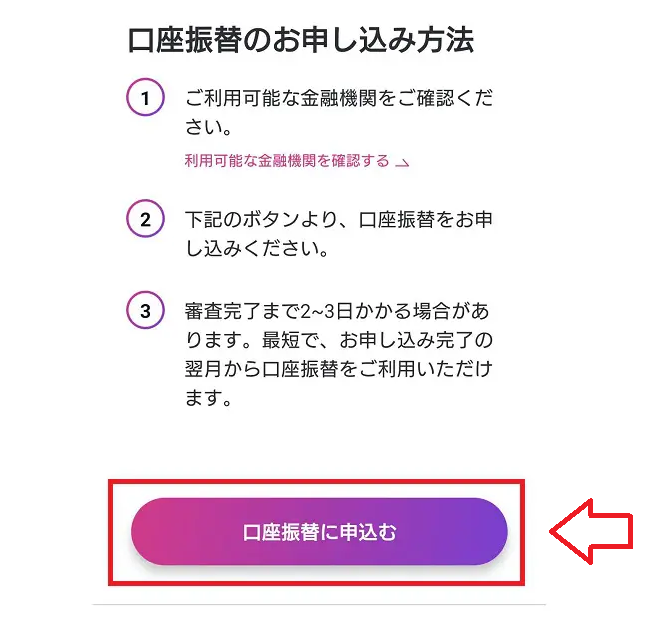
注意事項に同意にチェックを入れて「次へ」をタップ。
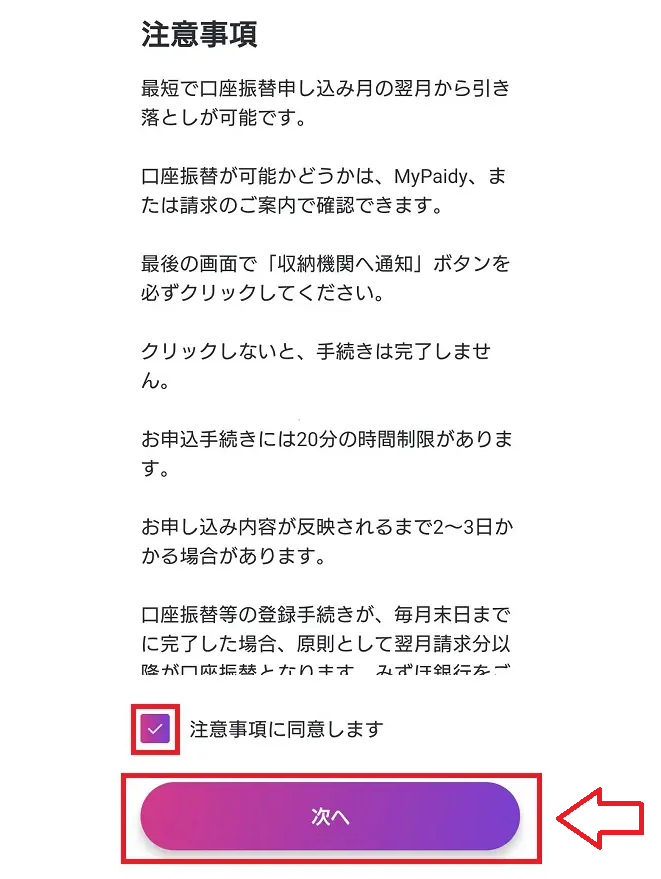
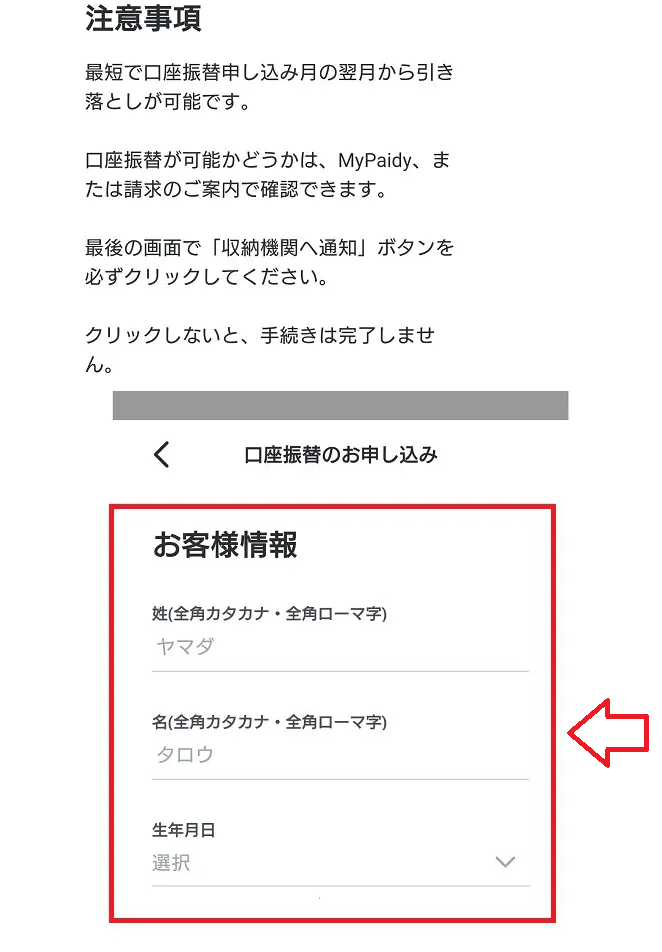
名前と生年月日を入力して「次へ」。
後は銀行を指定してそれぞれの銀行にログインして連携させるだけ。
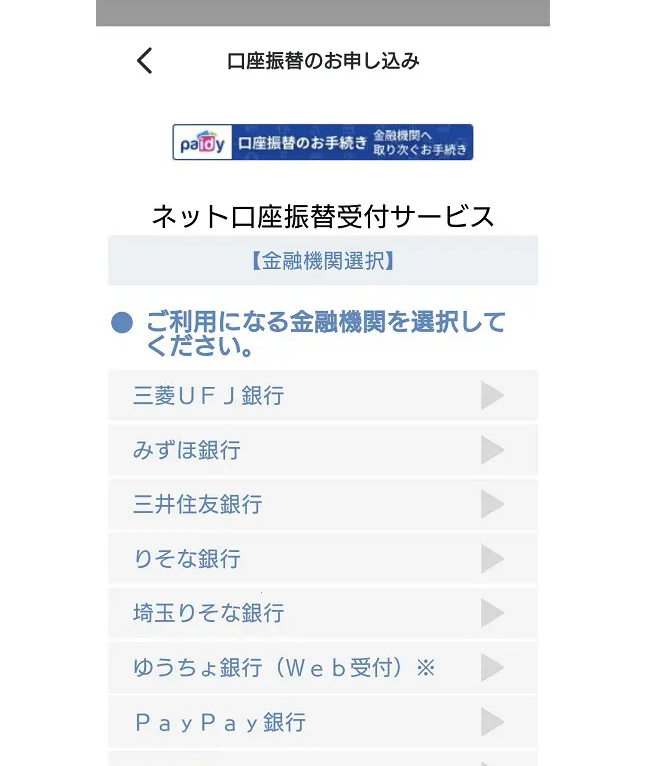
以上でpaidyの支払い方法の設定は完了です。
3.Amazonでの買い物する時に「あと払い」を選択して支払い
支払い方法の部分をタップ。
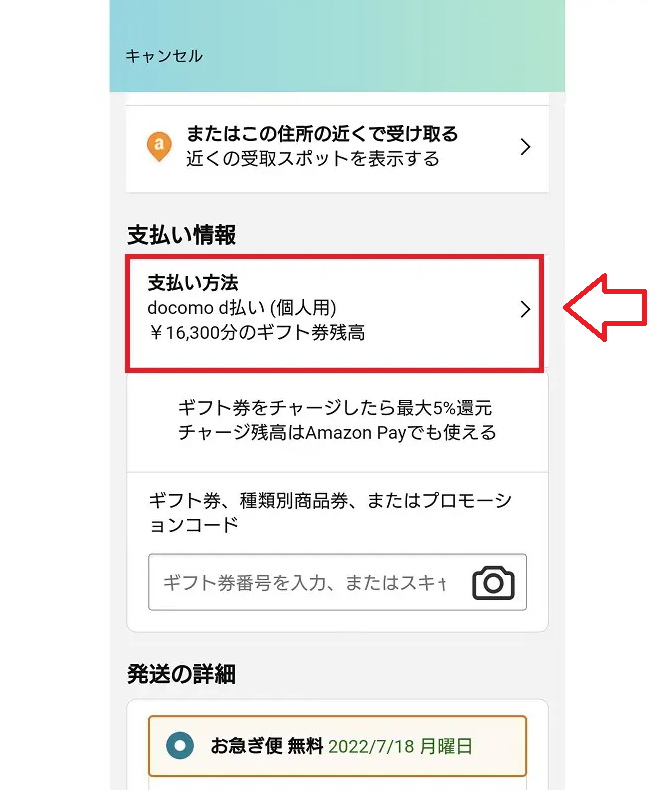
支払い方法の中から「あと払い(ペイディ)」を選択。
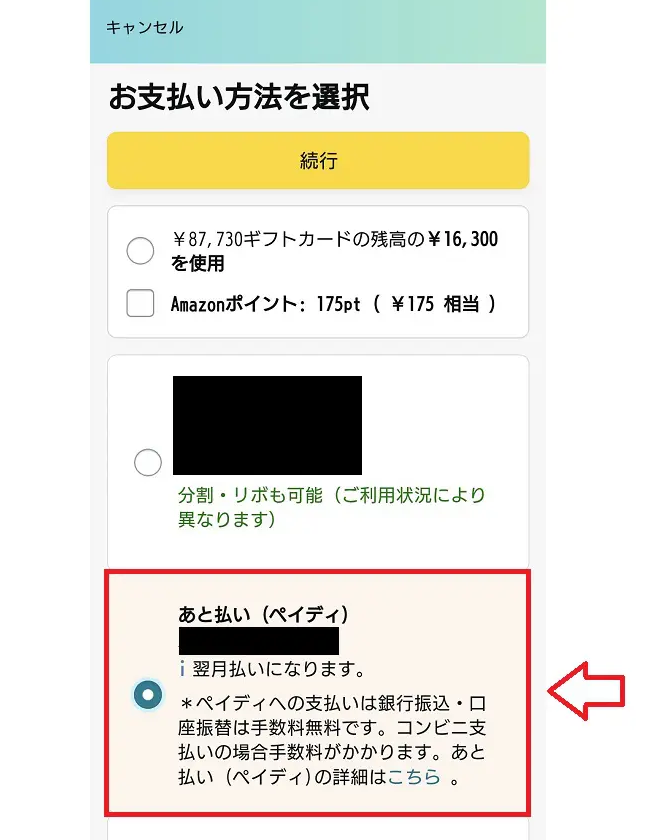
後は注文を確定させたら完了です。
以上Amazonの支払いを「あと払い(ペイディ)」でする設定と手順でした。
あと払い(ペイディ)が追加できない・使えない場合

ペイディをAmazonに追加できない場合、以下の点を確認してみてください。
- SMS認証が届かない:電話番号の入力ミスがないか確認。時間をおいて再試行する
- 「あと払い(ペイディ)アカウントを追加」が表示されない:Amazonアプリを最新バージョンにアップデートする
- 利用限度額オーバー:ペイディの利用可能額を超えている場合は使用不可。翌月以降に再試行する
- 対象外の商品・出品者:マーケットプレイスの一部出品者はペイディ払いに対応していない場合がある
それでも解決しない場合はペイディのサポートページで確認するか、Amazonカスタマーサービスに問い合わせてみてください。
コメント