今回はSeesaaブログからWordPressにリダイレクト、つまりブログの検索順位や評価を引き継ぎながら引越しする方法を解説していきます。
この方法はSeesaaブログと同じシステムの「さくらのブログ」「So-netブログ」、最近では「ファンブログ」も同じシステムになっているので同じ方法でリダイレクトする事ができます。


- SeesaaブログからWordPressへの引越し手順
- 1.WordPressの準備
- 2.Seesaaブログから記事をエクスポート
- 3.エクスポートしたファイルの修正
- 4.WordPressのパーマリンク設定を変更する
- 5.WordPressに記事をインポートする
- 6.記事URLの確認をしておく
- 7.記事の修正やリンクの貼り替え
- 8.シーサーブログからWordPressにリダイレクトする
- 9.個別記事がリダイレクトできているか確認。リダイレクトできない記事はスラッグ修正
- 10.個別記事のリダイレクトの確認ができたらトップページをリダイレクトする
- 11.リダイレクトできないカテゴリーやタグをnoindexしておく
- リダイレクトとnoindeコードまとめ
- 12.最後にWordPressのnoindexを外す
- 変更した記事タイトルは元に戻しても大丈夫?
- シーサーブログリダイレクトでの検索順位と訪問者数
- アフィリエイトリンクはどうするか?
SeesaaブログからWordPressへの引越し手順

この記事が結構長くなると思うので先に手順だけ並べてみましょう。細かい部分はあとから順番に説明していきますよ。
- WordPressの準備
- Seesaaブログから記事をエクスポート
- エクスポートしたファイルの修正
- WordPressのパーマリンク設定を変更する
- WordPressにインポート(この時点でnoindexにしておく)
- 記事の修正やリンクを貼り替え
- 準備ができたらシーサーブログからリダイレクト
- リダイレクトを確認してWordPressのnoindexを外す。
たった8つの工程ですが、これが非常に手間がかかります。それでは順番に説明していきます。
1.WordPressの準備
移転をするにあたって必要になるのがWordPressです。
WordPressを始めるにはレンタルサーバーとドメインが必要になります。
レンタルサーバーに関しては
- 速度は普通で必要十分(安い):ロリポップのライトプラン
- 高速・安定・サポート◎:エックスサーバーのスタンダードプラン
どちらかを選んでおけば間違いありません。
エックスサーバーならキャンペーンで「永久無料のドメイン」ももらえますので、余計な手間と費用がかかりません。
また、10日間の無料お試し期間があるのでその間に移転を試すことができます。
エックスサーバーやロリポップでWordPressを始める手順は図解でまとめてます。
■エックスサーバー
⇒【図解】エックスサーバーの申し込み方法と使い方。WordPressを始める全手順も紹介
■ロリポップ
⇒【図解】ロリポップの申し込み方法とWordPressブログを始める全手順
※先にWordPressをインストールしておいてください。
2.Seesaaブログから記事をエクスポート
まずはシーサーブログの記事をエクスポートするのですが、その前に記事のタイトルの修正をしておきます。これはこのリダイレクトをするための条件の1つでもあります。理由はこの記事を最後まで読めば分かるハズ。
まずはシーサーブログの自分の記事タイトルを確認して、次の部分を修正していきます。
- 全角22文字以内にする。
- 全角の英数字は半角に変更。
- 半角スペースは使わない。
この条件をクリアするタイトルでないと上手くリダイレクトできないので修正をしておきます。引越し後にタイトルを元に戻すのはOKですが、スラッグ(URL)が変わらないよう注意です(後で説明します)。
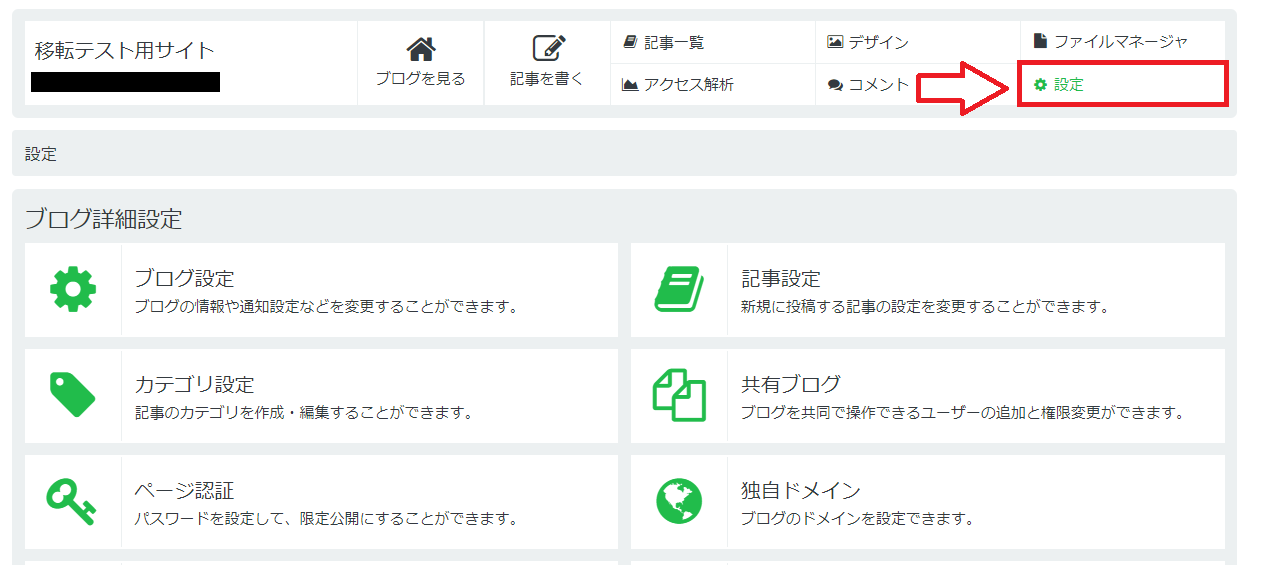
修正ができたら記事をエクスポートします。シーサーブログの管理画面から「設定」をクリック。
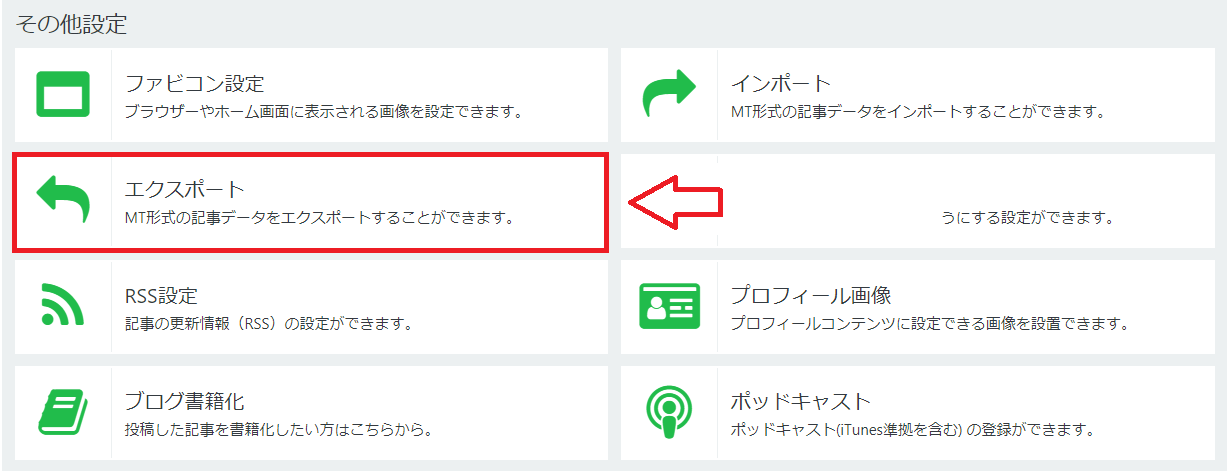
設定画面の「その他」というところの「エクスポート」をクリック。
文字コードはそのまま「UTF-8」でOk。エクスポートする取得範囲を指定して任意でコメントやタグを含めてエクスポート。
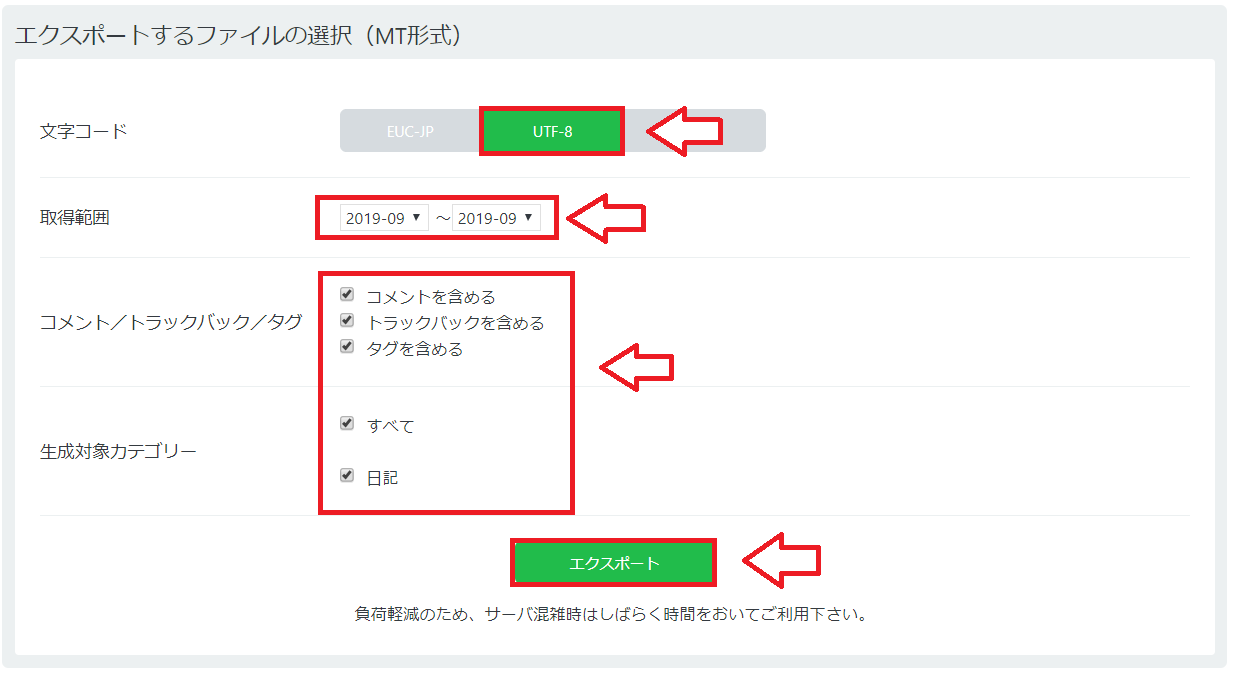
これでシーサーブログのエクスポートは完了です。
3.エクスポートしたファイルの修正
これは以前は無かったのですが、Seesaaブログのエクスポート機能の仕様が変更?されたのかちょっとエクスポートファイルの修正が必要になりました。
エクスポートしたファイルを開くと1記事1記事に対してそれぞれ次のような項目が書かれています。
AUTHOR: しげぞう
TITLE: リダイレクトのテスト
BASENAME: 439399900.html
STATUS: Publish
ALLOW COMMENTS: 1
CONVERT BREAKS: 1
ALLOW PINGS: 0
PRIMARY CATEGORY:
CATEGORY: 日記
DATE: 06/24/2016 16:39:41
この中の「BASENAME: 数字.html」という項目は以前はありませんでしたが、これが邪魔になりますので、「BASENAME」の部分一行を削除していきます。

これ、10記事あれば10箇所あるので、エクスポートしたファイルを開き、メモ帳などの検索機能を使って「BASENAME」の箇所を探し削除をしてから上書き保存をしておいて下さい。
4.WordPressのパーマリンク設定を変更する
エクスポートした記事をWordPressにインポートする前にWordPressのパーマリンクの設定を変更する必要があります。シーサーブログからWordPressにリダイレクトするための条件の2つ目がこれです。
WordPressではドメイン以下のURLを自由に設定できるようになっています。パーマリンク設定を「/%postname%」と変更すると記事のURLは「http://自分のドメイン/記事タイトル」というURLにする事ができます。これをやっておかないと今回のリダイレクトはできません。
簡単に説明すると例えば「リダイレクト」という記事タイトルで記事を書くと、この記事のURLは「http://自分のドメイン/リダイレクト」というURLになる訳です。まあ、今理解できなくても大丈夫なので最後まで読めば理解できるはず。多分。
WordPressの管理画面から「設定」⇒「パーマリンク設定」と進み、設定を「カスタム構造」に変更し、「/%postname%」とします。
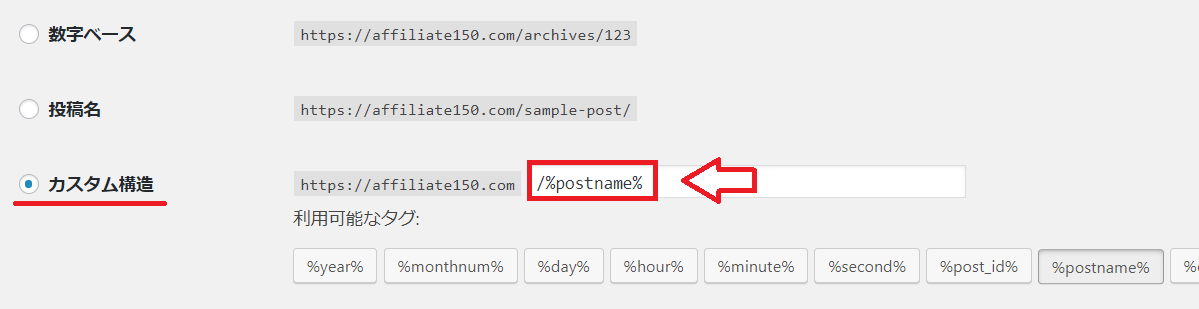
カスタム構造で最後のスラッシュ無しの「/%postname%」としています。これで記事タイトルをURLにする事ができます。つまり、「http://ドメイン名/記事タイトル」というURLになるように設定します。これが設定できたら記事をインポートしていきましょう。
5.WordPressに記事をインポートする
シーサーブログの記事をインポートする訳ですが、インポートするとWordPressで公開しちゃうので、シーサーブログで公開しているコンテンツと重複コンテンツになってしまいます。
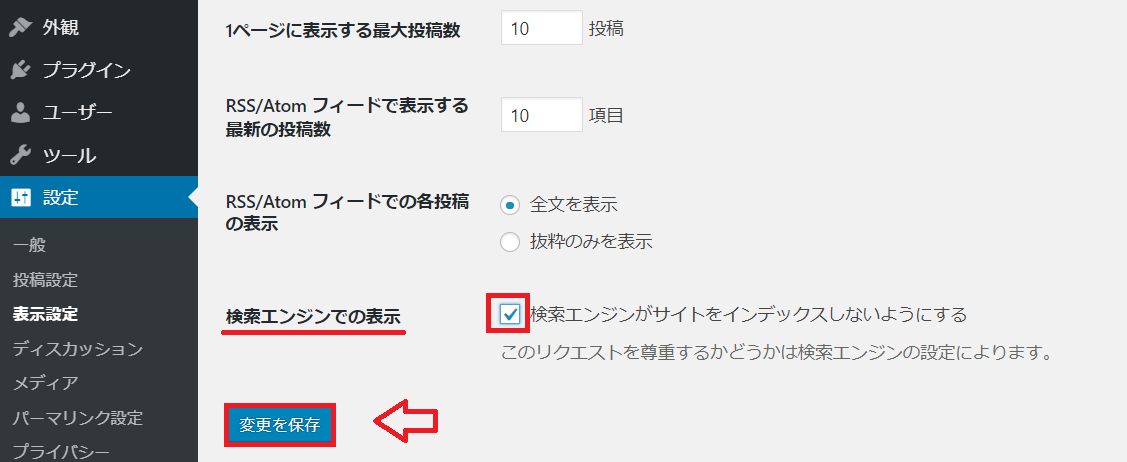
そのため、リダイレクトする準備ができるまでは検索エンジンからインデックスされないように設定をします。WordPressの管理画面から「設定」⇒「表示設定」と進みます。
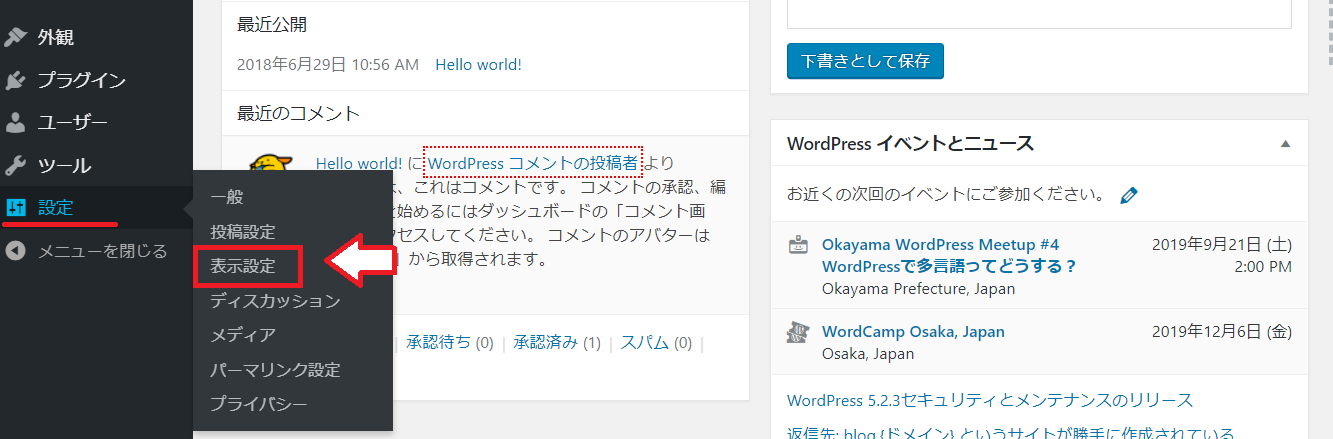
表示設定の項目に「検索エンジンがサイトをインデックスしないようにする」という項目があるのでこれにチェックを入れて、「変更を保存」をクリック。
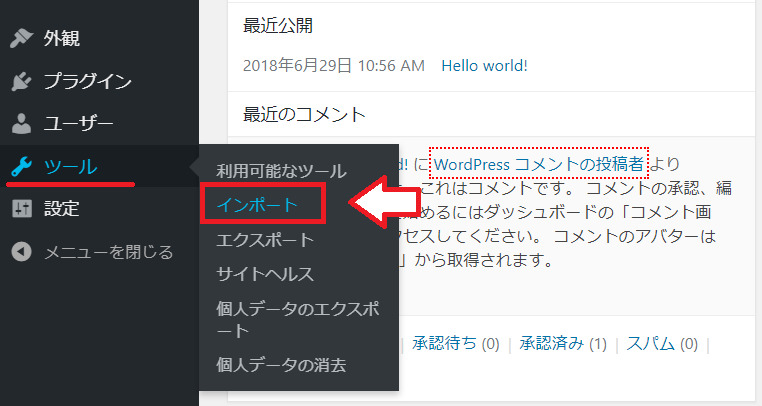
これができたらシーサーブログの記事をインポート。WordPressの管理画面から「ツール」⇒「インポート」と進みます。
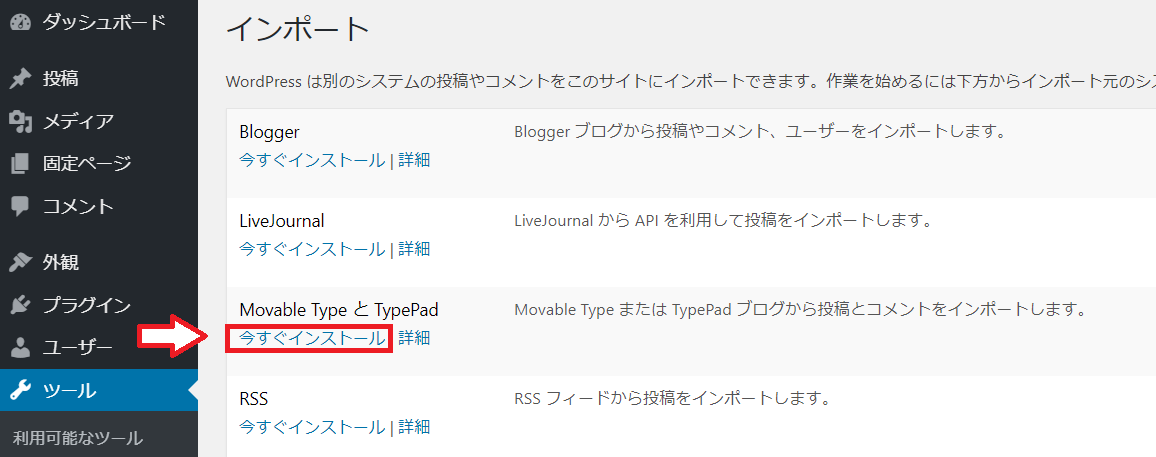
「Movable Type and TypePad」をクリックしてしますぐインストール。
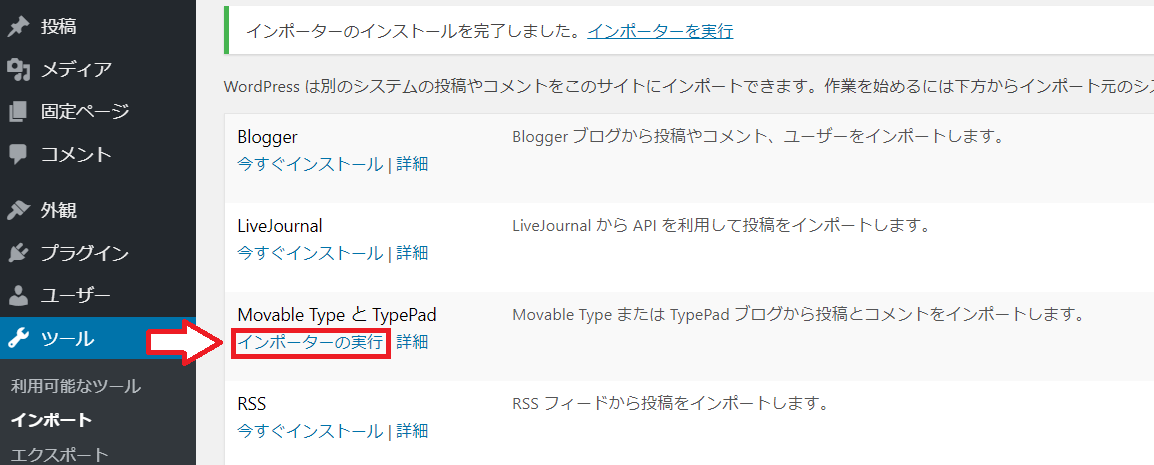
インストールができたら「インポーターの実行」をクリック。
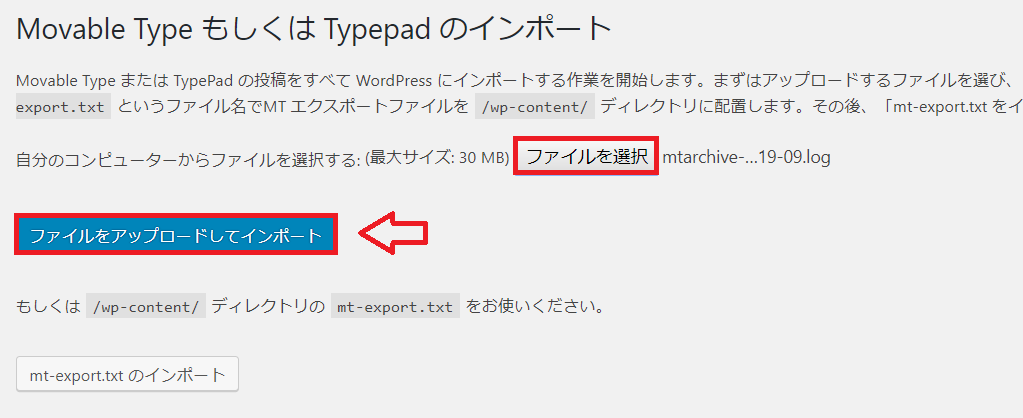
インポートする画面になるので、ここで「ファイルを選択」をクリックして最初にエクスポートしたシーサーブログの記事をインポートします。
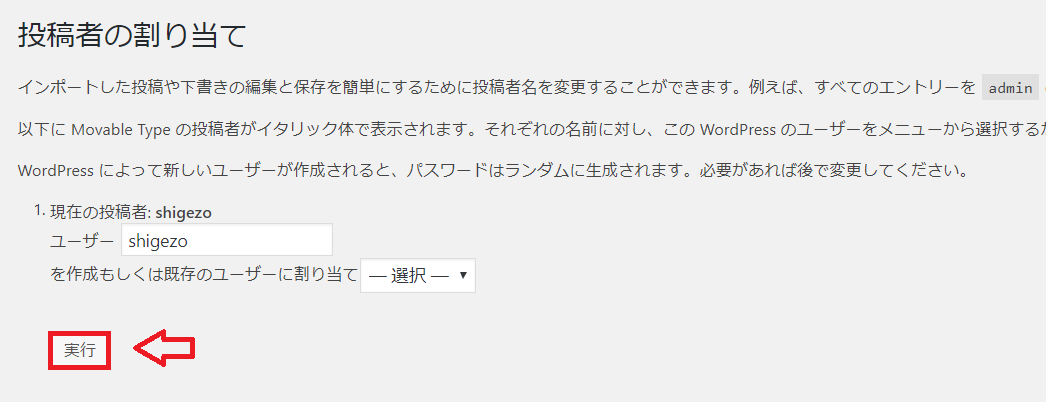
すると投稿者名を変更できる画面になるので、投稿者名を変更したい場合はここで変更して「実行」をクリック(後から変更もできます)。投稿者名を変更したくない場合はそのまま「実行」。
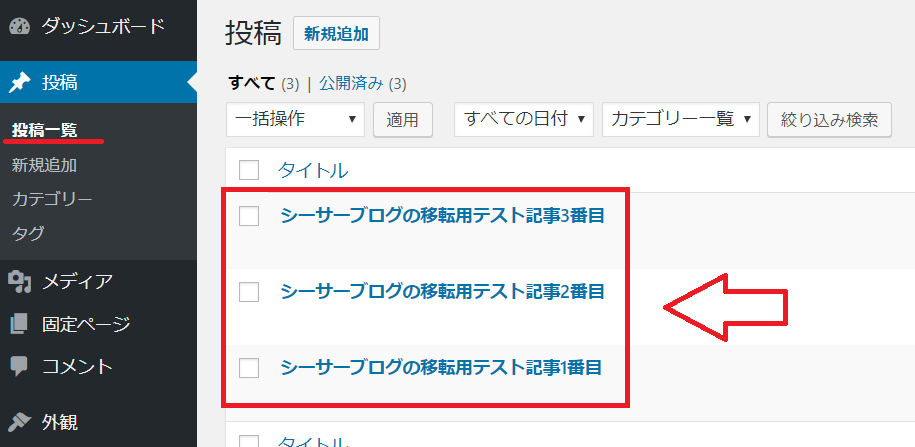
WordPressの管理画面から左のメニューの「投稿」⇒「記事一覧」とクリックしてきちんと記事がインポートされているか確認してみてください。
6.記事URLの確認をしておく
WordPressの管理画面から左のメニューの「投稿」⇒「記事一覧」とクリックしてインポートした記事の「表示」をクリックして記事を表示してみて下さい。
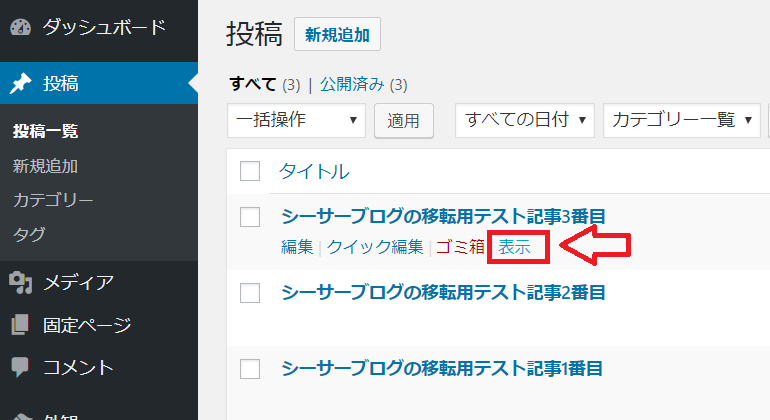
上にサイトのURLが表示されていますのでここを確認してみて下さい。
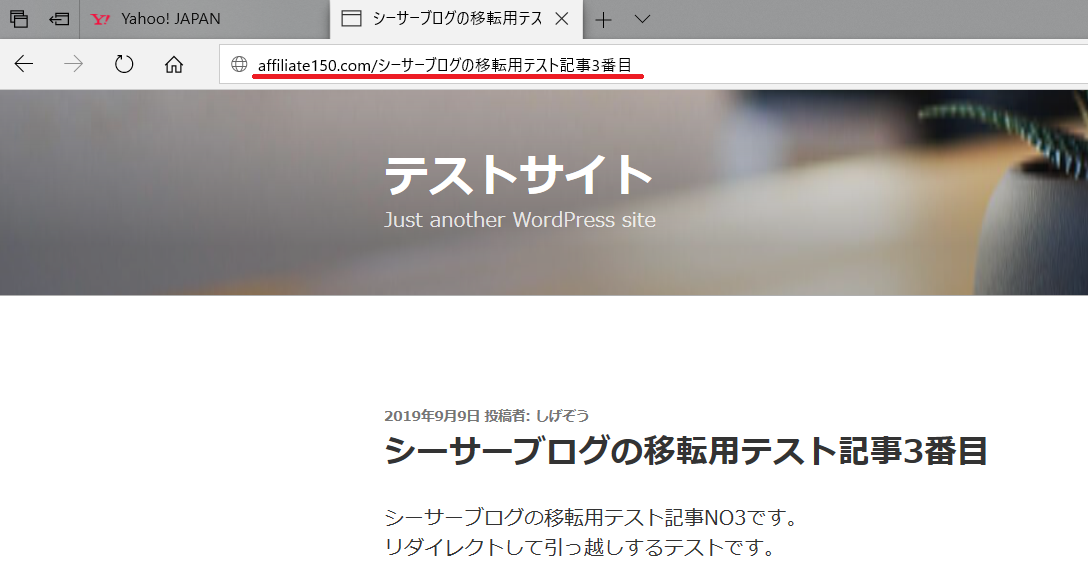
表示されたサイトのURLが以下のようになっていればOKです。
WordPressのパーマリンク設定(URLの設定)を「/%postname%(投稿名)」としているため、ドメイン名の後に記事のタイトルが表示されます。
このURLをメモ帳などにコピペしたりすると「http://〇〇/%E3%82%A2%E3%83%95%E3%82%A3%E3%83%AA%E3%82%」みたいなゴチャゴチャしているURLになりますが、、これはURLに日本語を使用しているためにこのような長いURLになってしまいます(エンコードの関係)。
この長いURLは後で変更しても良いですが変更するとまたURLが変わってしまい、もう1つリダイレクトを挟まないといけなくなくなるので、とりあえず評価が落ち着くまではこのままの日本語URLにしておきます。
評価がある程度落ち着いてから1つ1つスラッグ(URL)を変更してきちんとリダイレクトされているか確認しながら変更していく事をおすすめします。
7.記事の修正やリンクの貼り替え
この時点でインポートは完了ですが、改行が反映されなかったり貼っているリンクはそのまま前のシーサーのままなので、これらを修正、張り替えをする作業が必要です。これが非常に面倒。
画像のURLに関してはシーサーのサーバーにアップした画像URLなので、このままでも表示はできますが、できれば画像をWordPressに再度アップしてリンクも張り替える事をおすすめします。アフィリエイトリンクの張替えは保留しておきます。理由は記事の最後に。
画像リンクのURL張替えは一括で変換できるツール(プラグイン)がありますが、一括変換だと思わぬ部分まで変換してしまう場合があるので、手作業がおすすめです。知識と自信のある場合は使ってもOK。
シーサーのサーバーにアップした画像を捨てちゃったという方はシーサーの管理画面から「ファイルマネージャー」をクリックして、各画像を表示させて、画像のURLをクリックするとオリジナルサイズの画像が表示されるので、その画像を右クリックで「名前をつけて画像を保存」してこれをWordPressにアップします。
8.シーサーブログからWordPressにリダイレクトする
さて、ようやく本題です。以前の記事で紹介したように引越しで評価を引き継ぐには「301リダイレクト」という処理が必要です。しかしながらシーサーブログではこの「301リダイレクト」は使えないので次の2つのメタタグを使用します。
- rel=canonicalタグ
- meta refreshタグ
1番目の「rel=canonicalタグ」というのは正規化するタグ、つまり同じようなコンテンツがある場合にこちらの方が本物だよ!とお知らせするタグ。2番目の「メタリフレッシュタグ」はサイトを表示した時に指定した別のURLに飛ばすタグで、スパムでよく使われるタグ。
そのため、この「メタリフレッシュタグ」だけだとスパム行為と判断される場合もありますし、推奨はされていません。そのため、正規化のタグと一緒に使うという訳です。
まずは段階的にこのタグを埋め込んできちんと新しいサイトに飛ぶか確認しながら進めていきます。
シーサーブログの管理画面から「デザイン」⇒「CSS/HTML編集」⇒「現在使用中のテンプレート名」をクリック。
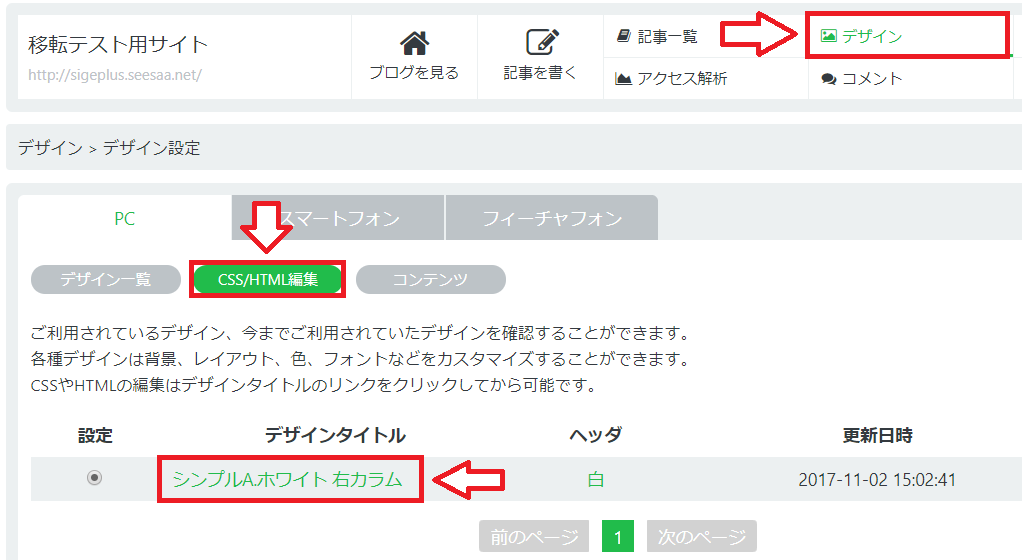
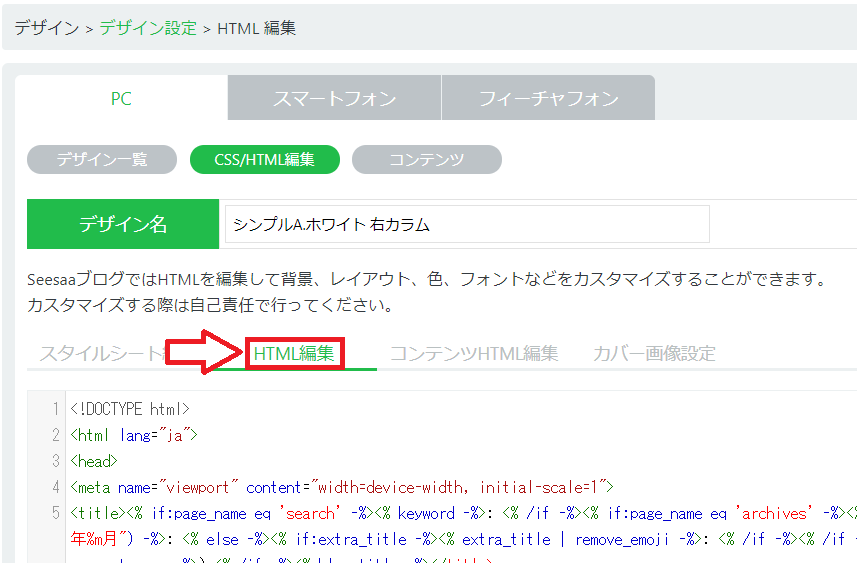
「スタイルシートの編集」になっている部分を「HTML編集」タブに切り替えます。
HTMLの「head」から「/head」の間に個別記事をリダイレクトするコードから入れていきます。次のコードを追加します。URLのドメイン部分は自分のドメイン名に変更する事(2箇所)。
↓↓通常はこちらのコードを追加。
<% if:page_name eq 'article' -%>
<link rel="canonical" href="http://自分のドメイン/<% extra_title %>">
<meta http-equiv="refresh" content="0;url=http://自分の新ドメイン/<% extra_title %>">
<% /if -%>
↑↑「自分のドメイン」はWordPressのドメイン(○○○××▲▲.comのように)に変更(2箇所)。
↓↓昔の旧システムを利用している場合はこちらのコードを追加。
<% if:page_name eq 'article' -%>
<link rel="canonical" href="http://自分のドメイン/<% extra_title %>" />
<meta http-equiv="refresh" content="0;url=http://自分の新ドメイン/<% extra_title %>" />
<% /if -%>
↑↑自分の新ドメインに変更してね(2箇所)。
上記コードをSeesaaブログのHTMLの「head」から「/head」の間にコピペします。
こんな感じになります。
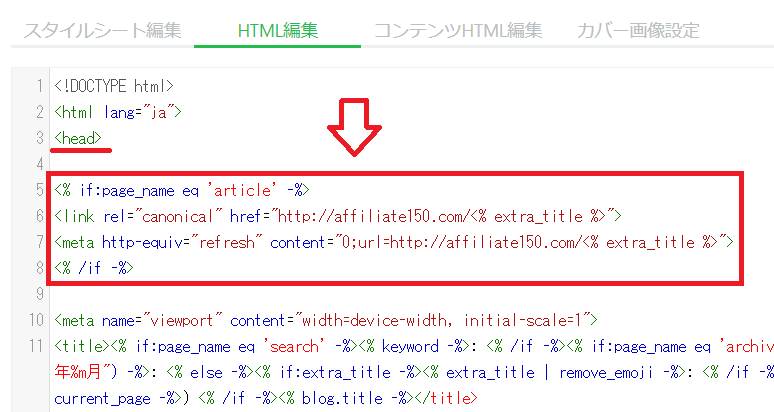
追加できたら保存してリダイレクトの設定は完了です。
上記追加したコードの意味は「もし個別記事なら」新しいサイトのURLに記事タイトルをつけて飛ばすという条件分岐という設定です。「extra_title」というのがシーサーブログの独自タグで記事タイトルを出力する変数。
つまり、シーサーブログで「リダイレクト」という記事タイトルで記事を書いている場合には「http://新しいURL/リダイレクト」というURLに変換されてリダイレクトができる訳です。そのためにWordPressのパーマリンク設定を「/%postname%」にしておいたという訳。
このWordPressのパーマリンク(URL)を「/%postname%」に設定をするとドメイン以下のURL部分に記事タイトルが表示される訳ですが、これが表示される文字数が全角で22文字まで。そのため、最初にシーサーブログのタイトルを修正しておいたという事。分かるかな?結構難しいと思いますがこれで個別記事はリダイレクトされるはずです。
9.個別記事がリダイレクトできているか確認。リダイレクトできない記事はスラッグ修正
ここで一度シーサーブログを表示して各記事がきちんとリダイレクトできているか確かめておきましょう。
Seesaaブログのトップページなどを開いて、個別記事を1つ1つクリックしてWordPress側の記事に飛ぶか確認していきます。
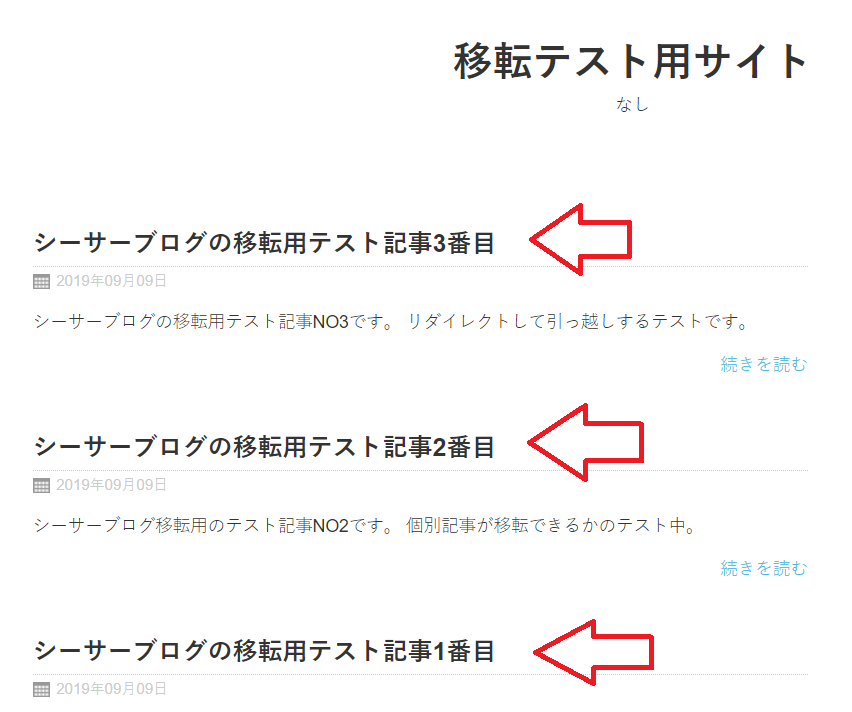
もちろんすべての個別記事がリダイレクトされてWordPress側の記事に飛ぶことを確認して下さい。
Seesaaブログからリダイレクトできない記事がある場合
もしリダイレクトできていない記事がある場合はWordPress側のスラッグ(URL)を個別に編集します。
具体的に説明しておきます。
リダイレクトしても上手くいかないページは「見つかりませんでした」というページになりますので、このページのURLをコピーしておきます。
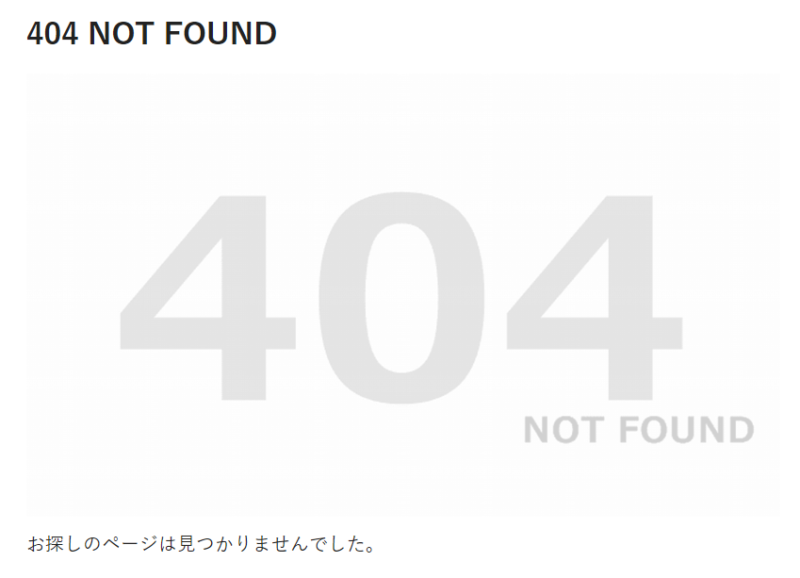
WordPressの該当する記事の編集ページを開き、右側のURLの部分に先程コピーしたURLのドメイン以下の部分をここに貼り付け。日本語のエンコードの関係でゴチャゴチャした文字になっていると思いますがこれでOK。
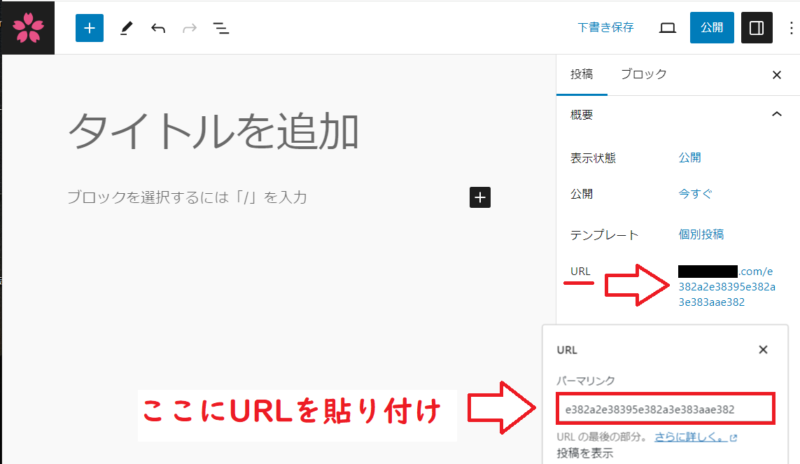
保存したら再び先ほどの記事がリダイレクトされているか確認して新しいURLの該当する記事に飛べば完了です。
10.個別記事のリダイレクトの確認ができたらトップページをリダイレクトする
これで個別記事リダイレクトの確認ができたら今度はトップページを新しいURLに飛ばすコードをシーサーのHTMLに追加します。これも「head」~「/head」の間に入れてください(最初に追加したコードの上でも下でもOKです)。
↓↓通常はこちらのコードを追加。
<% if:page_name eq 'index' -%>
<link rel="canonical" href="http://自分のドメイン/">
<meta http-equiv="refresh" content="0;url=http://自分のドメイン/">
<% /if -%>
↑↑自分のドメインに変更してね(2箇所)。
↓↓昔の旧システムを利用している場合はこちら。
<% if:page_name eq 'index' -%>
<link rel="canonical" href="http://自分のドメイン/" />
<meta http-equiv="refresh" content="0;url=http://自分のドメイン/" />
<% /if -%>
↑↑自分のドメインに変更してね(2箇所)。
これでトップページもリダイレクトされるので確認しましょう。
さて、この方法ではカテゴリーやタグをリダイレクトすることは出来ないので諦めます。これはちょっと痛い点ですが、メインの個別記事とトップページのリダイレクトはできているのでそこまで大きな問題ではないです。これは自己責任で。
私の場合でも訪問者数はほとんど変わりませんでしたし、個別記事の検索順位もほとんど変わらなかったので大きな問題にはなっていません。
とは言っても新しいサイトでのカテゴリーとシーサーブログのカテゴリーの内容が重複になってしまうのでこれも対策しておく必要があります。
11.リダイレクトできないカテゴリーやタグをnoindexしておく
先ほどのシーサーのHTMLにこれも追加。
↓↓これは「旧システム」「新システム」共通。
<% unless:page_name eq 'index' %><% unless:page_name eq 'article' %>
<meta name="Robots" content="noindex" />
<% /unless %><% /unless %>
トップページと個別記事以外はインデックスしないというコードです。これを追加しておけばカテゴリーやタグの重複が回避できるはずです。
リダイレクトとnoindeコードまとめ
ここまでのリダイレクト用のコードとカテゴリーなどのnoindexコードを全部まとめるとこのようになります。
↓↓通常の方はこちらのコード。
<% if:page_name eq 'article' -%>
<link rel="canonical" href="http://新しいドメイン名/<% extra_title %>">
<meta http-equiv="refresh" content="0;url=http://新しいドメイン名/<% extra_title %>">
<% /if -%>

<% if:page_name eq 'index' -%>
<link rel="canonical" href="http://新しいドメイン名/">
<meta http-equiv="refresh" content="0;url=http://新しいドメイン名/">
<% /if -%>

<% unless:page_name eq 'index' %><% unless:page_name eq 'article' %>
<meta name="Robots" content="noindex" />
<% /unless %><% /unless %>
↑↑ドメイン部分は自分のドメインに変更。
↓↓昔の旧システムを利用している場合。
<% if:page_name eq 'article' -%>
<link rel="canonical" href="http://新しいドメイン名/<% extra_title %>" />
<meta http-equiv="refresh" content="0;url=http://新しいドメイン名/<% extra_title %>" />
<% /if -%>

<% if:page_name eq 'index' -%>
<link rel="canonical" href="http://新しいドメイン名/" />
<meta http-equiv="refresh" content="0;url=http://新しいドメイン名/" />
<% /if -%>

<% unless:page_name eq 'index' %><% unless:page_name eq 'article' %>
<meta name="Robots" content="noindex" />
<% /unless %><% /unless %>
↑↑ドメイン部分は自分のドメインに変更。
12.最後にWordPressのnoindexを外す
最初にWordPressでインデックスしないように設定したのでこれを解除します。これを忘れるとインデックスされないので注意。WordPressの管理画面から「設定」⇒「表示設定」で「Googleにインデックスしない」という項目のチェックを外します。
このチェックを外してもしばらくはインデックスされない場合がありますが、これは時間と共に解決するはずです。後は旧ブログのトップページ等に「引越ししました。新しいサイトのURLは〇〇」的なリンクを貼っておくのがおすすめです。
変更した記事タイトルは元に戻しても大丈夫?
リダイレクトする時に元ブログのタイトルを修正した部分があると思いますが、これは引っ越し完了後に元に戻しても大丈夫です。ただ、SeesaaブログとWordPressでURLを合わせているので、URLの変更はしないように注意して下さい。
つまり、タイトルだけを元に戻すのはOKですが、しばらくはパーマリンク設定やスラッグは変更しないようにして下さい。
スラッグやパーマリンク設定を変更するとURLが変わるため、リダイレクトもできなくなります。
URL変更する場合は1つ1つ2段階リダイレクトして確認しながら変更していく必要があります。
以上がシーサーブログからWordPressにリダイレクトして引っ越す方法です。それから元ブログは間違っても削除しないように。
シーサーブログリダイレクトでの検索順位と訪問者数
この部分が一番気になる部分だろうと思います。結果の詳細は別記事で書きますが、検索順位、訪問者数はほとんど変わらず、むしろ増えて来ています。シーサーブログとの順位は2~3週間程度で完全に入れ替わり、訪問者数も同じ水準になりました。
ただ、このリダイレクト設定してもモバイル(スマートフォン等)ページではリダイレクトできていないという事も分かりました。だから順位が入れ替わるまでの2~3週間程度の期間はシーサーブログ側にも結構な訪問者が来ていたようです。
アフィリエイトリンクはどうするか?
シーサーの記事をWordPressにインポートしてリダイレクトしたので実はアフィリエイトリンクも張替えが必要です。これには2つのやり方があるので好きな方を選択。
- ASPに新しいサイトを登録してアフィリエイトリンクを全部貼り替える
- ASPの登録情報からURLを変更し、アフィリエイトリンクは貼り替えない
この2つです。ブログに貼ったアフィリエイトリンクが少ない場合はASPに新しいサイトを申請してリンクを貼りかえる1番目の方法がベスト。
アフィリエイトリンクが大量にある場合は2番目という選択になる訳ですが、ASPで旧ブログのURLを新しいURLに変更してしまうと旧ブログはASPに登録されてない事になります。
さっき書いたようにモバイルサイト(スマートフォン)はリダイレクトされないので、モバイル端末から旧ブログへ来る訪問者も少なからずあります。これが問題なんです。
つまりASPで旧URLを新URLに変更すると登録してないサイト(旧サイト)で成果が発生する可能性が出てきます。とはいっても2~3週間で順位は入れ替わるのですが、この2~3週間どうするか?という問題が出てくる訳です。
どうするかというと、私の場合はASPの登録情報変更で旧サイトのURLを新しいURLに変更します。その後、ASPに旧サイトを改めて申請して登録しておくというやり方にしています。
これなら新サイトのアフィリエイトリンクは変更しなくてもOK。ただ、ASPによっては審査が通らないかも知れません。ここが注意点です。
とりあえずURLは違っても両方のサイトをASPに登録しておくという事が重要なので、この辺は自分で考えてやってみてください。


コメント
こんにちは、MATです。^^
>そしてそれをブログ記事等にデーターと一緒に書いて行くと需要があるかも知れませんよ。
デ、データーですか・・・。i2iで見る限りでは、ほとんど変わらないか、ちょっと少ないか?ぐらいですね。
需要・・・あるでしょうか?いや、見たい人はいるかと思いますが、アフィリにつながるかどうか・・・?
とりあえず、追加報告です。独自ドメインサイトが1位になっていました。
4/24
10:30頃、無料HPにlink rel=”canonical”
meta http-equiv=”refresh” content=”3;
を入れます。もちろんこのタグの後に独自ドメインアドレスを入れます。
4/26 0:30頃??のアクセスが無料HPへの最後のアクセスになり、AM5:30頃、独自ドメインサイトが2位になっていることを確認します。
4/28 20:17 独自ドメインサイトが1位になっていることを確認しました。
1位は一時的なものかもしれませんが、これで引越しOKなら良い感じですよね。^^;)
なんだか、うまく行き過ぎて、「本当にこれでいいのかな?」自分のグーグルクロームだけこんな表示になるんじゃないだろうか?と疑いたくなりました。(笑)
>MAT様
報告ありがとうございます!良かったですね!!しばらく様子をみて安定するようならOKではないでしょうか。独自ドメインは育つと面白いですし、モチベーションも上がりますね。陰ながら応援させて頂きますね!
こんにちは。MATです。
アフィリに影響していないサイトで引越しを試してみたら、2日で入れ替わりました。^^
(アフィリに影響していないサイトというのは、アフィリリンクは入れているけど、成約したことはないサイトです)
サイトタイトルと中身は全く同じです。古い方に引越し先のリンクと「引っ越しました。」の文字は入っています。
「キーワードA+キーワードB」で1位だった無料HPが圏外に行き、代わりに「キーワードA+キーワードB」で圏外だった独自ドメインサイトが2位になっていました。
まだ2位なので、完全に入れ替わったわけではないですが、今後に期待がもてそうです。
両サイトともウェブマスターツールの「手動による対策」で、問題なかったので、このやり方で引越しができそうです。
このサイトは1日15uu(月に450uu)ほど来ていたサイトなのですが、ほかのもっとアクセスが多いサイトでも通用するのか?が今後の課題?ですね。
>MAT様
報告ありがとうございます。それは良いですね!問題なさそうなら他のサイトで応用してもいいかも知れません。そしてそれをブログ記事等にデーターと一緒に書いて行くと需要があるかも知れませんよ。私も見たいです。是非検討して頂ければと思います。
返信ありがとうございます。
スマホは期を待てばOKなんですね。
どのコメントスマホのことには触れられていなかったので
私だけ失敗しているのかと思ってしまいました。
ありがとうございましたm(__)m
何度も申し訳ありません。
しげぞう様が公開しているリダイレクトの方法で
個別記事やトップページなどすべて
ワードプレスに飛ぶのが確認できました。
しかしアンドロイド、アイフォンでリダイレクトの確認してみたところ
自動的に飛ばない様なのですが
これは諦めるしかないのでしょうか?
>ぽる様
コメントありがとうございます。シーサーブログの場合は現時点でスマートフォンページのHTMLが変更できません(PCページとスマートフォンページは別になってます)。そのため、これは私も諦めて順位が入れ替わるのを待ちます。更新の頻度が影響している気がしますが、大体私のサイトでも平均2週間程度で入れ替わりました。それまではしばらく我慢が必要かと思います。
早速の返信丁寧にありがとうございました。
こちらの記事のやり方でやってみます。
アフィリエイトに関して濃い情報提供を発信していただき
本当に感謝ですm(__)m
初めましてぽるといいます。
シーサーブログからワードプレスに移行しようと思っていたので
非常に丁寧な解説で助かりました。
現在シーサーブログで独自ドメインへリダイレクトが
できるようになっているということですが
この記事で説明してある
作業工程に変更などはないのでしょうか?
>ぽる様
コメントありがとうございます。この記事で紹介している方法に変更はありませんが、正式なリダイレクト方法という訳ではありません。とは言っても私自身はこの方法で手持ちのブログのほとんどをWordPressに移行しました。検索順位等も引き継ぐ事ができています。
一方でシーサーブログの独自ドメイン化ですが、シーサーブログで独自ドメイン化するとシーサーブログのサービスを利用しながら独自ドメインになります。旧URLが独自ドメインにリダイレクトされるので、検索順位等はそのまま引き継ぎされますし、これが正式なリダイレクト方法と思われます。ただ、WordPressへ移行する場合には「シーサーブログの独自ドメイン化」でリダイレクト、それで次に「独自ドメインのシーサーブログからWordPressにリダイレクト」という最低でも2段階のリダイレクトが必要になり、結構面倒です。
シーサーブログで独自ドメイン化してからWordPressへ移行する2段階リダイレクトの方が正式なリダイレクト(301リダイレクト)と思うのですが、これは私自身まだ試した事がありませんし検証もしてません。何よりこれまで失敗をしていないので私自身はこの記事の方法でこれからもリダイレクトすると思います。ただ、100%確実かどうかは分かりませんので、あくまで自己責任でお願いしますという事にしております。
ご返信頂きましてありがとうございます。
旧ブログのカテゴリーも無事noindexにできました。
今後もぜひ色々勉強させてください。
ありがとうございました。
はじめまして。マルと申します。
いつも勉強させて頂き大変感謝しております。
今回シーサーブログと仕組みが同じ、と知人にお聞きしたので
こちらの記事を参考にさせて頂き、
ファンブログからワードプレスへ引っ越しを致しました。
その際、個別記事
(URLがhttp://fanblogs.jp/ドメイン/archieve/○○/という形になっている1個1個の記事)
はおかげさまで無事、各記事新しいページへ飛ぶことができました。
それとは別にカテゴリーをクリックしたときにもそのカテゴリーに指定した
記事一覧が表示されると思うのですが
(URLでhttp://fanblogs.jp/ドメイン/category_○○という形で表示されるカテゴリーごとの記事群)
それはクリックしても、
そのまま旧ブログから飛ばずに表示される形になっております。
正規化タグを設置しているので、カテゴリーに紐づいたURLの方は
新しいページに飛ばなくても心配はいらないでしょうか?
恐れ入りますがご指導頂けますと幸いです。
宜しくお願い致します。
>マル様
コメントありがとうございます。この正規化のタグとメタフレッシュを利用した場合にはトップページや個別記事がリダイレクトされます。カテゴリーは飛びませんので、記事中に書いたように旧ブログのカテゴリーをnoindexにします。ブログのカテゴリーというのは結局個別記事を幾つかまとめて表示させる物です。つまりカテゴリーは個別記事と内容が同じ物が羅列されている物です。そのため、極端な言い方をすればカテゴリーは個別記事の重複コンテンツという事になります。
という訳なので個別記事とトップページの評価が引く継ぎできれば大きな問題は無いと思っています。私自身も複数のブログを同じ方法で移転しましたが、数週間から1ヶ月ほどで旧ブログの訪問者数やPVを引き継ぐ事ができています。
ありがとうございます
そんなに心配しなくてもいいようですね
別のリダイレクトチェッカー
http://ohotuku.jp/redirect_checker/
で確認すると、302リダイレクトになっていました
リダイレクト検証ツールではリダイレクトされていませんのままです
転送はされているのでこのまま様子をみようと思います
ありがとうございました
seesaaブログからwordpressに引越しました
seesaaのurlを入力すると、新しいサイトが表示されるのですが、
リダイレクト検証ツール
http://www.searchengineoptimization.jp/redirect-checker
で確認するとリダイレクトされていないとなります
これは問題ないのでしょうか?
>あっぷる様
コメントありがとうございます。これは最初私も同じ現象で心配でしたが、リダイレクト検証ツールではリダイレクトされていないと表示されても評価は引き継ぐ事ができていました。現に私のリダイレクトした複数のサイト(このブログも含む)は検証ツールではエラーを吐きますが、評価は引継ぎ、数週間から1ヶ月程度で元の順位に戻す事ができました。そのため、このリダイレクトの検証ツールはあまりあてにしておりません。おそらく普通の引越しに使う301リダイレクトなら検証ツールでもエラーは出ないと思いますが、シーサーブログやFC2等の無料ブログからの引越しの場合は301リダイレクトではなく、メタフレッシュとカノニカルを利用する場合が多いのでこの場合はエラーが出ると思われます。
普通に旧ブログにアクセスしてきちんと新しいブログの方に転送されるなら大丈夫だと思っています。
seesaaブログに記事がありワードプレスにも同じ記事を作りました。
検索エンジン対策でリダイレクトしたいのですがどうすればよいのでしょう?
まだ新しいサイトは公開していません。
ポリポップではseesaaからは出来ませんと来ました。
ただURLだけジャンプしてくれればいいのですが…
あとリダイレクトに成功したらseesaaは削除するのですか?
貴重な情報シェアいただき、ありがとうございました。
上記情報を基に、作業したところ、リダイレクトすることができました。
そこで、1点お伺いしたいのですが、
以前のブログには、相互リンクを結構貼っていました。
この相互リンクについてですが、wordpressで移行後も、
旧seesaaブログのリンクで貼り付けたままでいいのですか?
それとも、相互リンクしていただいている方へ通知して、wordpressのリンクで
相互リンクを変えてもらったほうが宜しいでしょうか?
ご教示いただけると大変助かります。
宜しくお願い致します。
>じゅん様
コメントありがとうございます。上手くリダイレクトできて良かったです。相互リンクについてですが、リダイレクトしてしばらくしてからウェブマスターツールで確認するとバックリンク等も引継ぎできているようです。ただ、Googleが推奨しているのは相互リンク等もできるだけ新しいブログへリンクの張替えをする方が良いようです。私自身は自分のサテライトブログからのリンクだけは全て新しいブログに張り替えておきました。相手の方に連絡が取れるようであれば連絡して相互リンクを張り替えてもらうと良いと思います。無理な場合はそのままでも大きな問題になる事はないと思っています。
初めまして。puniと申します。
スマホページのカスタムに不満があるため、シーサーブログからの引越しを考えていたところ、このブログに辿り着きました。
大変参考になりました。
ひとつ質問があるのですが、現在のシーサーブログの訪問者の大半(9割以上)
がスマホサイトになっているのですが、その場合、
仮に引越しが上手くいった場合でも順位の入れ替わりにかなりの時間がかかるということでしょうか?
>Puni様
コメントありがとうございます。確かにスマホ用のページはカスタマイズできない無料ブログが多いですね、広告も多いし。現在シーサーブログからリダイレクトしてWordPressに引越しする方法はこの記事で書いたように「ブログのタイトルで紐付けする方法」しかないと私は思っています(別にあったら教えてもらいたいです)。日付やIDナンバーとかで紐付けできればタイトルを変更する必要はないので便利なんですが、どれも上手くできませんでした。これからシーサーブログの独自タグが新たに追加されるとかサービス内容が変更されない限りはこのリダイレクト方法だろうと思います。
質問の内容なのですが、スマホの利用者とかが順位の入れ替わりに影響するかどうかはやってみないと分かりませんが、私の5つのブログで試したところ、更新頻度の高いブログやGoogleのクロール頻度の高いブログは入れ替わりに2~3週間という感じでした。更新頻度の少ないブログやクロール頻度の低いブログや1ヶ月以上かかったブログもあります。個人的な考えですが、このクロール頻度が影響しているような感じがしています。
私の場合はリダイレクトした5つのブログがすべて上手く引継ぎできた感じですが、あくまで個人的な考えですし、ブログの評価や環境が違うので必ずしも同じような結果になるかは分かりません。同じような方法でシーサーブログをリダイレクトして引越ししたという例やその後の推移というのがネット上にあればいいのですがほとんどありません。
Puni様のようにほとんどの訪問者がスマホからという状況であれば引越ししてスマホ用の見え方をカスタムしたいと思うのは当然だと思います。悩みどころですね。自分のブログであればすぐにでもリダイレクトすると思いますが、自分のブログではないので無責任な事は言えないという事をご理解頂けると助かります。
なるほど、わかりやすく丁寧に教えていただきありごとうございます。
ほんとうに助かりました!
このサイトに出会えたことを光栄に思います。
あとは旧サイトは消さずにアクセスや順位が入れ替わるまで残しておくということですね?
>くいくい様
返信ありがとうございます。旧ブログは入れ替わるまでではなくてずっと残しておいた方が良いです。少なくとも半年はそのままにしておく事をおすすめします。可能であればずっと残しておいても害はないと思います。後は記事の修正をしながら上手く検索エンジンに伝わるのを待つだけですね。上手く順位が入れ替わる事を願っています。
確認ありがとうございます。
私の現在のブラウザはIE11なのですが、Google Chromeで確認しましたところ
新URLへ飛ぶことができました。
ブラウザの問題が影響してる可能性が高いですね。
では、このまま続けていってよさそうですね。
ありがとうございます。しげぞうさんの助言がないと、気付かずわからないままでした。
それと、あつかましいですがもう1点質問させていただいてもよろしいですか。
旧ブログからWordPressにインポートを終わらせたら、22文字以上の記事タイトルは
旧、新ブログともにもとのタイトルに編集してもいいですか?
>くいくい様
問題解決良かったです!質問の内容ですが、旧ブログのタイトルとWordPress側のURLを紐付けしているので、旧ブログ側のタイトルを変更すると転送はできなくなります。その代わり、WordPress側のタイトルは変更してもOKです。ただし、タイトルを変更してもスラッグ(URL)を変更しないように気をつけて下さい。WordPress側の記事のURLが変わるとリダイレクトされなくなる場合があります。そのため、タイトルの変更をしたら一回一回旧ブログからリダイレクトされるか確かめてみるといいです。旧ブログ側の記事編集で該当記事を表示させてリダイレクトされるか確認できます。
ただ、最近ではWordPress側のURL(スラッグ)を変更すると自動的にリダイレクトされるような設定になっています。スラッグも変更したい場合は変更してもいいですが、使っている環境やテンプレートによっては上手くリダイレクトされない事もあるかも知れません。URLを変更するならパーマリンク設定は変えずに、スラッグの修正でURLを変更し、その度に旧ブログからリダイレクトされているか1つずつ確かめてやるといいと思います。私がそのようにしてスラッグを変更してます。
しげぞうさん恐れ入ります。
確認しましたところ、リダイレクトする2つのコードのURLの自身のurlは
間違えてなかったです。
それと、WordPress側のパーマリンク設定はカスタム構造にチェックが入り
語尾のスラッシュなしのpostnameに設定していました。
すみません、最初にシーサーブログといったのですが、ファンブログです。
構造はシーサーブログ同様みたいなのでokかなと。
ちなみにスマホで検索し、試してみるとスマホ版の画面では適用されていませんでしたが
デスクトップ版の画面では新しいurlに飛ぶことができました。
しかし、PCでは先程のエラーになります。(泣)
宜しくお願いします。
>くいくい様
今確認してみた所、私のPCではきちんと転送されているようです。もしかするとくいくい様のPCもしくはブラウザの設定等でリダイレクトで飛ぶのを禁止している設定とかそんな感じの設定があるのかも知れません。元より、スマートフォンには適用できませんが、一度可能であれば別のブラウザや別のPCで試してみてもらえないでしょうか?別のブラウザを利用して確認してみればおそらくきちんとリダイレクトされていると思われます。
はじめまして。こちらの記事が大変参考になり熟読させていただいています。
が、どうしてもわからないことがあり、こちらで質問させていただこうと
思いコメントしました。
シーサーブログからWordPressにリダイレクトする際、
元ブログのhtml編集のhead内に個別記事をリダイレクトするコードを
入れ、適用させたのですが、どうも元ブログの個別記事タイトルを
クリックしたら新urlに飛ぶはずが
「アドレスが有効ではありません」
可能性のある原因:
•アドレスに入力ミスがある。
•リンクをクリックした場合には、リンクが古い場合があります。
対処方法:
アドレスを再入力する。
前のページに戻る。
となり、うまくいきません。
これはリダイレクトできてないですよね?
すみませんが、ご教授願えますか。
>くいくい様
コメントありがとうございます。まず1点目は元ブログに挿入したリダイレクトするコードのURLの入力ミスがないか確認して下さい。記事内で紹介したコードに自分のドメインを入れる部分が2箇所ずつあります。1つは正規化するタグ(rel=”canonical)ともう一つは転送するタグ(meta http-equiv=”refresh”)の2箇所とも自分のドメインに変更しているかを確認してみて下さい。
もう1つ確認ですが、WordPress側のパーマリンク設定で「%postname%」つまり投稿名になっている事を確認します。確認できたらWordPressにインポートしたそれぞれの記事のURLがhttp://ドメイン/各記事のタイトル名(日本語)になっている事を確認してみて下さい。これで紐付けはされるはずです。これを確認してもう一度やってみて下さい。もしこれで上手くいかないのであれば原因は別にあると思われますので、よかったらWordPress側のURLを教えて下さい。コメント公開する前にURLは削除しますので。
しげぞう様
詳しくお返事ありがとうございます。
指摘されてますように一番気になっている事がシーサブログをどうするかです。
WPで再度始めて、記事がまったく違うようにするのも難しく悩んでの質問です。
アドセンス取得のブログですし、アドバイス頂いてWPにしない方が無難なようです。
もう少ししっかりとカスタマイズして、出来れば古い記事を更新したりしてシーサブログで続けることにします。
独自ドメインでシーサブログを続けるのと、このまま続けるのはどちらがいいでしょか?
アドセンスと忍者admaxは一緒には使わない方がいいのですね。アドセンスを利用します。
>matsu様
シーサーブログを続けるという方向ですね。シーサーブログの独自ドメイン化というのもありますが、これからブログを始める場合には独自ドメインでいいですが、既にブログにコンテンツがある場合、つまり、途中からシーサーブログを独自ドメインにすると2つのURLでどちらもアクセスできる状態になります。2つの同じサイトが作られるイメージ。つまり、重複コンテンツになってしまいます。そのため、途中から独自ドメインにするメリットはないと思います。独自ドメインでやるならWordPressにリダイレクトする方が良いと思います。
こちらのサイトはとても参考になります。
前回、アドバイスありがとうございます。やはりシーサブログをwpで更新したいです。
シーサブログは記事数もあまり多くないですし、pvとか読者とか気にしないでいいです。
大事にしたいブログですのでWPに引越しではなく、新たにWPで始めたいと思うのですが、記事はまったくのコピーでなければ大丈夫でしょうか?又、アドセンス取得したブログですが気にいしなくていいでしょうか?wpでアドセンス、忍者admaxを設置したいと思います。
よろしくお願いします。
>matsu様
いつもコメントありがとうございます。シーサーブログからWordPressに移転する場合ですが、pvとか読者を気にしないという場合であればWordPressで最初からスタートしてもいいと思います(リダイレクトせずに)。シーサーと同じ記事をWordPressに追加する場合は重複コンテンツになるので、記事は全く新しくする方が良いと思いますし、リライトする場合でも半分以上は書き換えたほうが無難だと思います。また、シーサーブログを使わないというのであればブログ自体は残して記事だけを削除する方法もいいかも知れません。記事だけ削除しておけばWordPress側で重複コンテンツを避ける事ができます。
アドセンスを取得したブログを削除する場合というのが私自身経験がないため、どのようになるのか分かりませんが、念のため、そのシーサーブログのアドセンスを全部外してブログ自体は残しておく方がいいと思います。広告を外すのは内容の薄いサイトにアドセンスを貼っておくと警告が来る場合があるためです。仮にシーサーブログの記事を削除してブログ自体は残す場合、内容がないブログになりますのでアドセンス広告は外しておきます。
それからアドセンスと忍者admaxは一緒には使わない方がいいです。この場合もアドセンスから警告がくる場合がありますので、使うなら報酬単価の高いアドセンスを利用し、忍者admaxは使わないという方が良いと思います。
こんばんは、akissaと申します。
かなり面倒と思われる引っ越し手順も
図解でわかりやすく書かれているので
安心ですね。
勿論自己責任で行うことですが
参考になること間違いないですね。
応援ポチ♪
>akissa様
コメントありがとうございます。引越しには非常に苦労したので記事への愛着もあります。できるだけ分かりやすく記事にできたらいいなと思っていたのでこのようなコメントを頂ける事が非常に嬉しく思います。本当にありがとうございます。これからもどうぞよろしくお願いいたします。