
今回はSeesaaブログからWordPressにリダイレクト、つまりブログの検索順位や評価を引き継ぎながら引越しする方法を解説していきます。
この方法はSeesaaブログと同じシステムの「さくらのブログ」「So-netブログ」、最近では「ファンブログ」も同じシステムになっているので同じ方法でリダイレクトする事ができます。

- SeesaaブログからWordPressへの引越し手順
- 1.WordPressの準備
- 2.Seesaaブログから記事をエクスポート
- 3.エクスポートしたファイルの修正
- 4.WordPressのパーマリンク設定を変更する
- 5.WordPressに記事をインポートする
- 6.記事URLの確認をしておく
- 7.記事の修正やリンクの貼り替え
- 8.シーサーブログからWordPressにリダイレクトする
- 9.個別記事がリダイレクトできているか確認。リダイレクトできない記事はスラッグ修正
- 10.個別記事のリダイレクトの確認ができたらトップページをリダイレクトする
- 11.リダイレクトできないカテゴリーやタグをnoindexしておく
- リダイレクトとnoindeコードまとめ
- 12.最後にWordPressのnoindexを外す
- 変更した記事タイトルは元に戻しても大丈夫?
- シーサーブログリダイレクトでの検索順位と訪問者数
- アフィリエイトリンクはどうするか?
- Seesaaブログとは?WordPressへ移行する前に知っておきたいこと
- SeesaaブログからWordPressへ移行するときの全体の流れ
- SeesaaブログからWordPressへ移行するときの注意点
- 無料ブログからWordPressへ移行する場合の考え方
- SeesaaブログからWordPress移行に関するよくある質問
SeesaaブログからWordPressへの引越し手順
この記事が結構長くなると思うので先に手順だけ並べてみましょう。細かい部分はあとから順番に説明していきますよ。
- WordPressの準備
- Seesaaブログから記事をエクスポート
- エクスポートしたファイルの修正
- WordPressのパーマリンク設定を変更する
- WordPressにインポート(この時点でnoindexにしておく)
- 記事の修正やリンクを貼り替え
- 準備ができたらシーサーブログからリダイレクト
- リダイレクトを確認してWordPressのnoindexを外す。
たった8つの工程ですが、これが非常に手間がかかります。それでは順番に説明していきます。
1.WordPressの準備
移転をするにあたって必要になるのがWordPressです。
WordPressを始めるにはレンタルサーバーとドメインが必要になります。
レンタルサーバーに関しては
- 速度は普通で必要十分(安い):ロリポップのライトプラン

- 高速・安定・サポート◎:エックスサーバーのスタンダードプラン
どちらかを選んでおけば間違いありません。
エックスサーバーならキャンペーンで「永久無料のドメイン」ももらえますので、余計な手間と費用がかかりません。
また、10日間の無料お試し期間があるのでその間に移転を試すことができます。
エックスサーバーやロリポップでWordPressを始める手順は図解でまとめてます。
■エックスサーバー
⇒【図解】エックスサーバーの申し込み方法と使い方。WordPressを始める全手順も紹介
■ロリポップ
⇒【図解】ロリポップの申し込み方法とWordPressブログを始める全手順
※先にWordPressをインストールしておいてください。
2.Seesaaブログから記事をエクスポート
まずはシーサーブログの記事をエクスポートするのですが、その前に記事のタイトルの修正をしておきます。これはこのリダイレクトをするための条件の1つでもあります。理由はこの記事を最後まで読めば分かるハズ。
まずはシーサーブログの自分の記事タイトルを確認して、次の部分を修正していきます。
- 全角22文字以内にする。
- 全角の英数字は半角に変更。
- 半角スペースは使わない。
この条件をクリアするタイトルでないと上手くリダイレクトできないので修正をしておきます。引越し後にタイトルを元に戻すのはOKですが、スラッグ(URL)が変わらないよう注意です(後で説明します)。
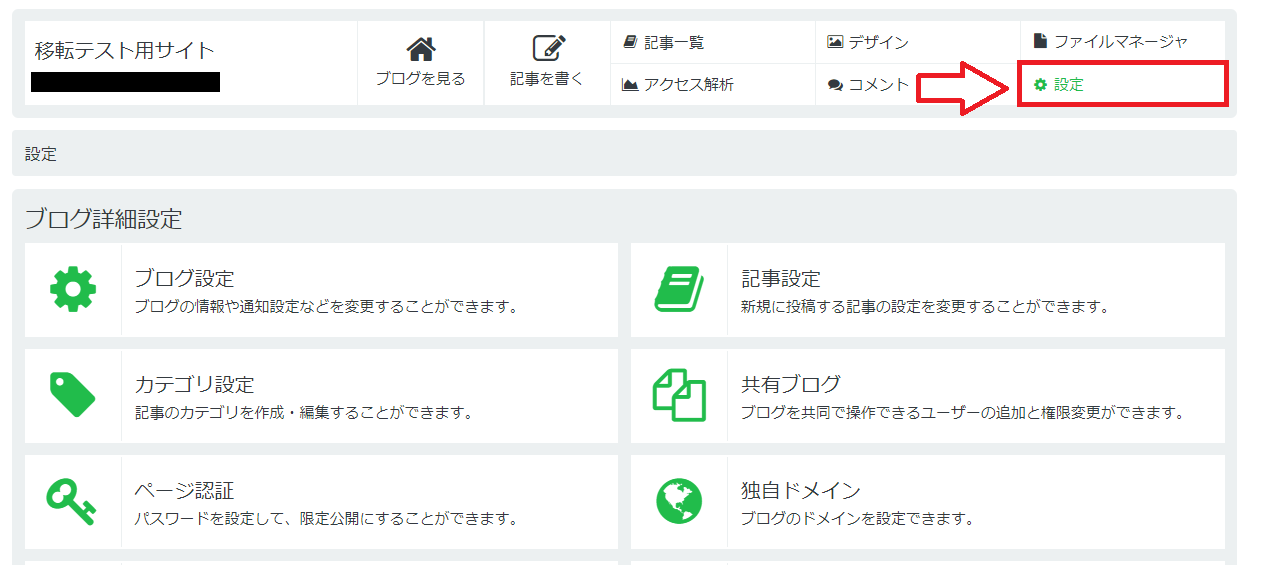
修正ができたら記事をエクスポートします。シーサーブログの管理画面から「設定」をクリック。
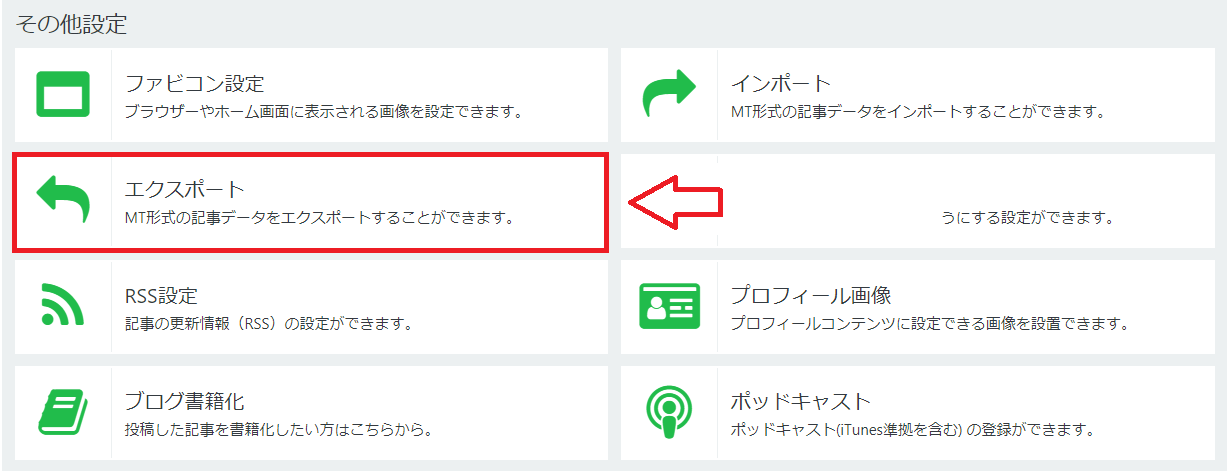
設定画面の「その他」というところの「エクスポート」をクリック。
文字コードはそのまま「UTF-8」でOk。エクスポートする取得範囲を指定して任意でコメントやタグを含めてエクスポート。
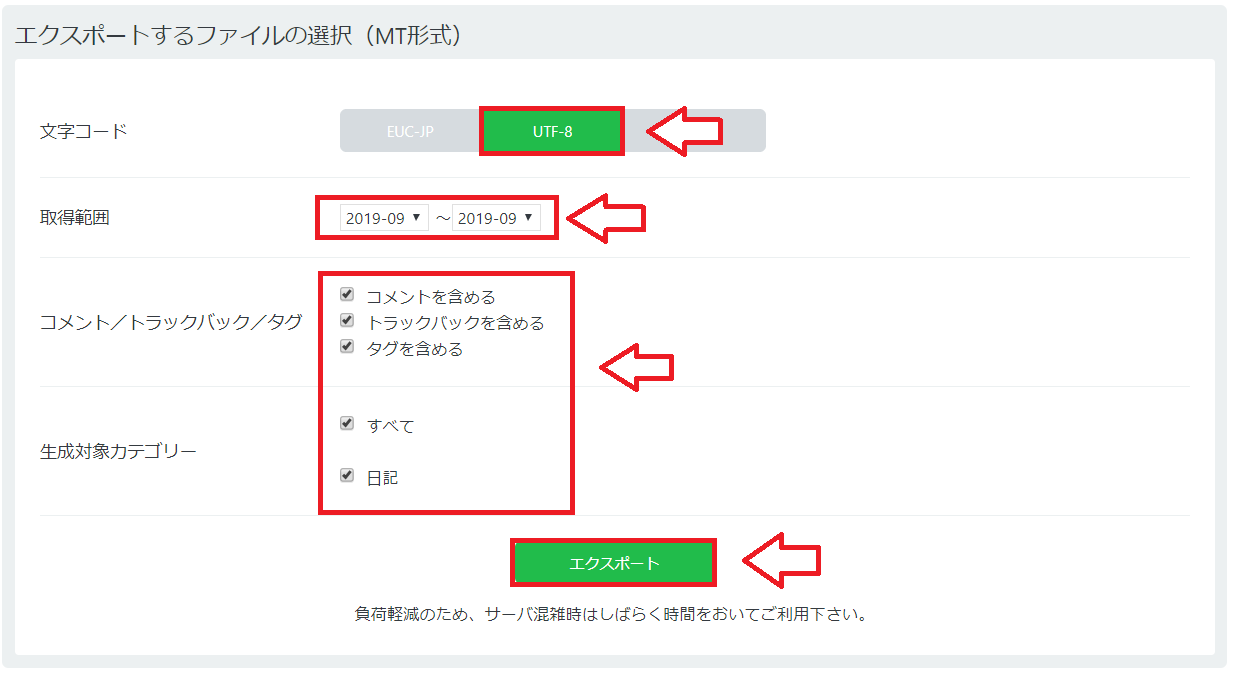
これでシーサーブログのエクスポートは完了です。
3.エクスポートしたファイルの修正
これは以前は無かったのですが、Seesaaブログのエクスポート機能の仕様が変更?されたのかちょっとエクスポートファイルの修正が必要になりました。
エクスポートしたファイルを開くと1記事1記事に対してそれぞれ次のような項目が書かれています。
AUTHOR: しげぞう
TITLE: リダイレクトのテスト
BASENAME: 439399900.html
STATUS: Publish
ALLOW COMMENTS: 1
CONVERT BREAKS: 1
ALLOW PINGS: 0
PRIMARY CATEGORY:
CATEGORY: 日記
DATE: 06/24/2016 16:39:41
この中の「BASENAME: 数字.html」という項目は以前はありませんでしたが、これが邪魔になりますので、「BASENAME」の部分一行を削除していきます。

これ、10記事あれば10箇所あるので、エクスポートしたファイルを開き、メモ帳などの検索機能を使って「BASENAME」の箇所を探し削除をしてから上書き保存をしておいて下さい。
4.WordPressのパーマリンク設定を変更する
エクスポートした記事をWordPressにインポートする前にWordPressのパーマリンクの設定を変更する必要があります。シーサーブログからWordPressにリダイレクトするための条件の2つ目がこれです。
WordPressではドメイン以下のURLを自由に設定できるようになっています。パーマリンク設定を「/%postname%」と変更すると記事のURLは「http://自分のドメイン/記事タイトル」というURLにする事ができます。これをやっておかないと今回のリダイレクトはできません。
簡単に説明すると例えば「リダイレクト」という記事タイトルで記事を書くと、この記事のURLは「http://自分のドメイン/リダイレクト」というURLになる訳です。まあ、今理解できなくても大丈夫なので最後まで読めば理解できるはず。多分。
WordPressの管理画面から「設定」⇒「パーマリンク設定」と進み、設定を「カスタム構造」に変更し、「/%postname%」とします。
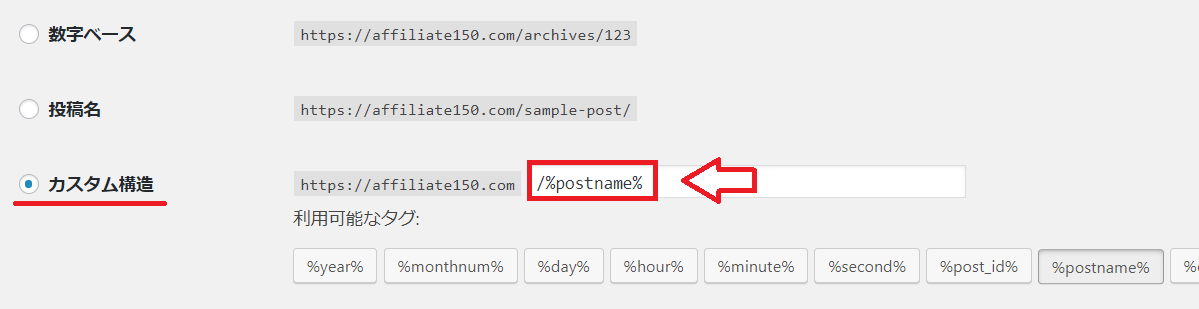
カスタム構造で最後のスラッシュ無しの「/%postname%」としています。これで記事タイトルをURLにする事ができます。つまり、「http://ドメイン名/記事タイトル」というURLになるように設定します。これが設定できたら記事をインポートしていきましょう。
5.WordPressに記事をインポートする
シーサーブログの記事をインポートする訳ですが、インポートするとWordPressで公開しちゃうので、シーサーブログで公開しているコンテンツと重複コンテンツになってしまいます。
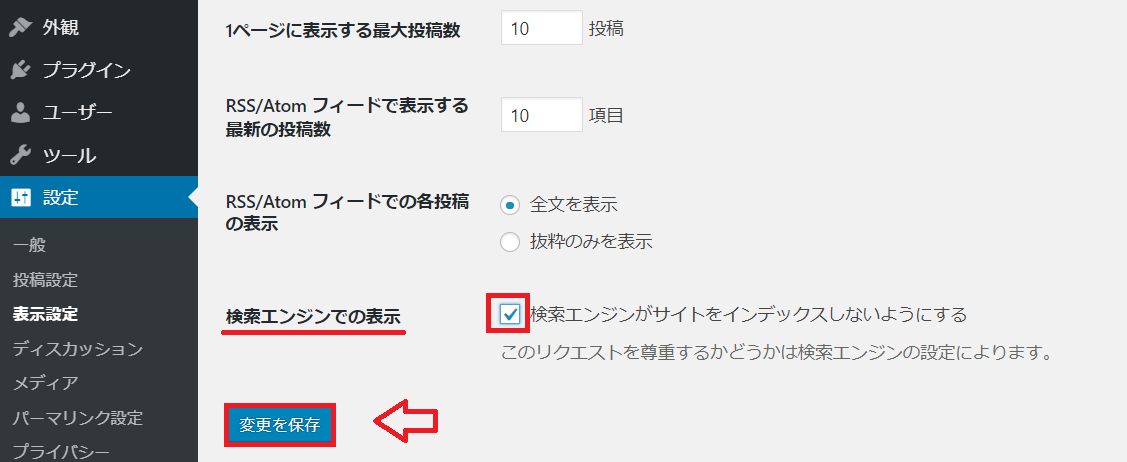
そのため、リダイレクトする準備ができるまでは検索エンジンからインデックスされないように設定をします。WordPressの管理画面から「設定」⇒「表示設定」と進みます。
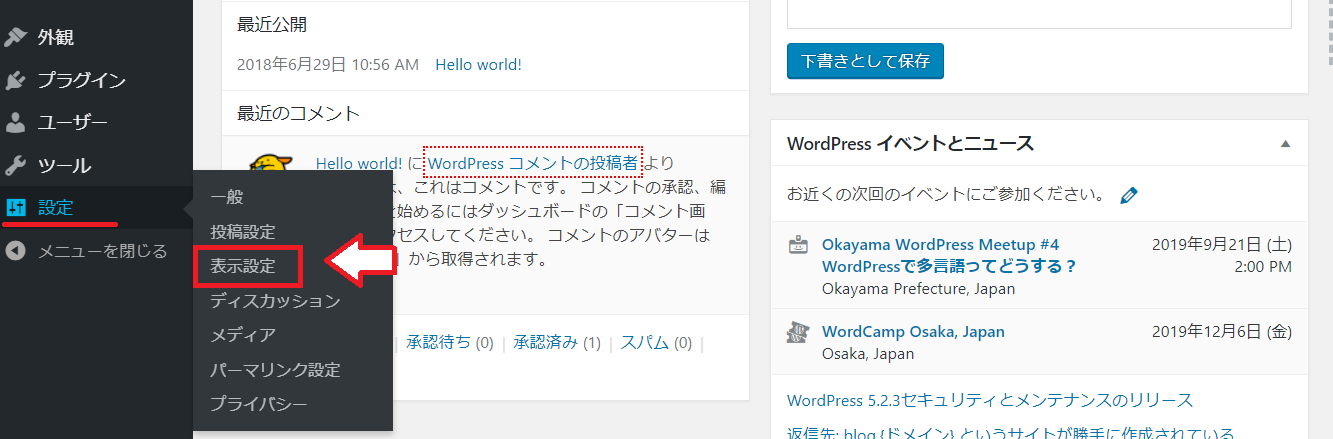
表示設定の項目に「検索エンジンがサイトをインデックスしないようにする」という項目があるのでこれにチェックを入れて、「変更を保存」をクリック。
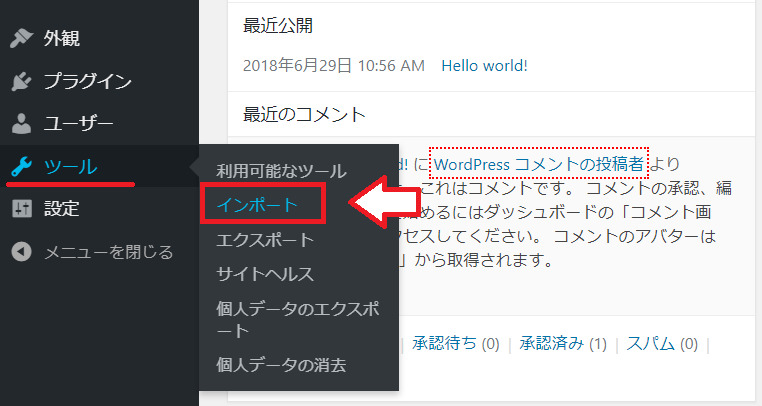
これができたらシーサーブログの記事をインポート。WordPressの管理画面から「ツール」⇒「インポート」と進みます。
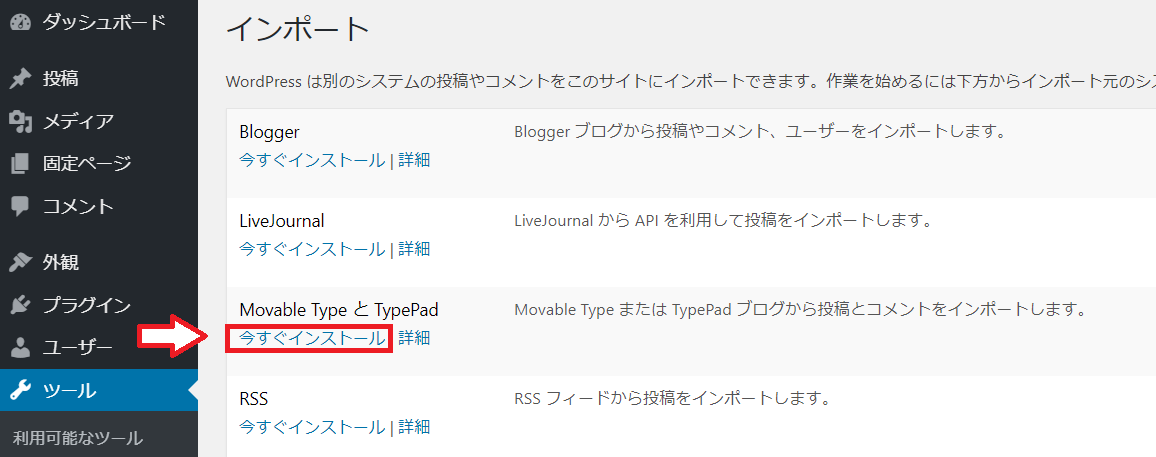
「Movable Type and TypePad」をクリックしてしますぐインストール。
インストールができたら「インポーターの実行」をクリック。
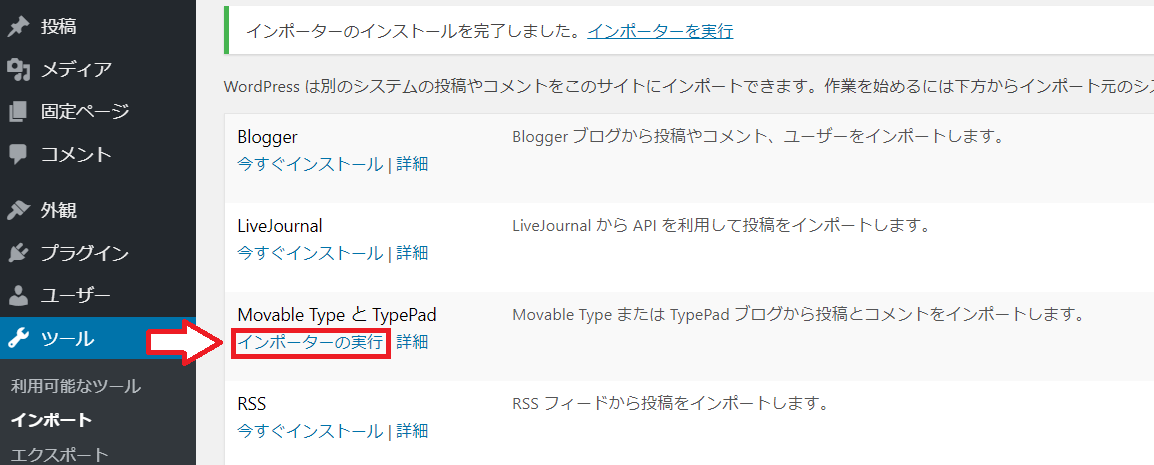
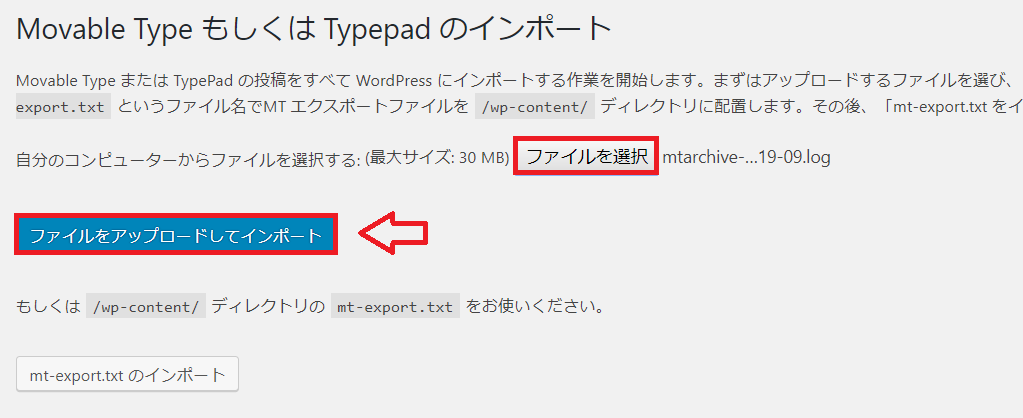
インポートする画面になるので、ここで「ファイルを選択」をクリックして最初にエクスポートしたシーサーブログの記事をインポートします。
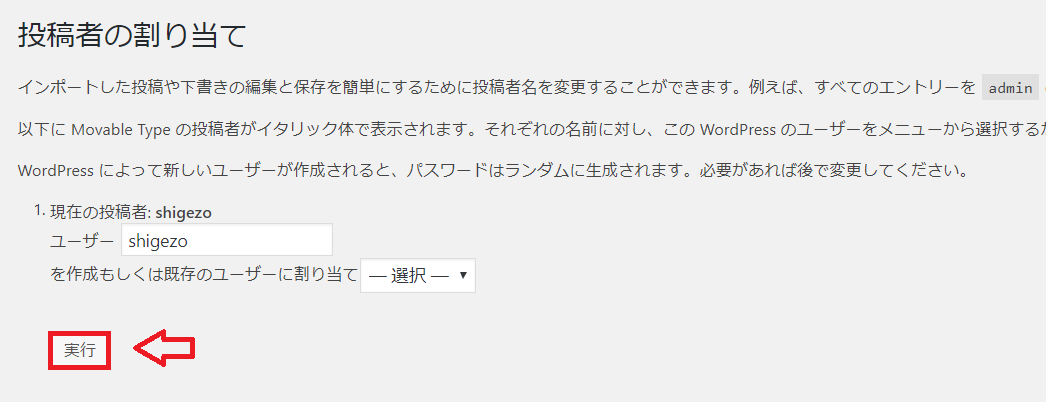
すると投稿者名を変更できる画面になるので、投稿者名を変更したい場合はここで変更して「実行」をクリック(後から変更もできます)。投稿者名を変更したくない場合はそのまま「実行」。
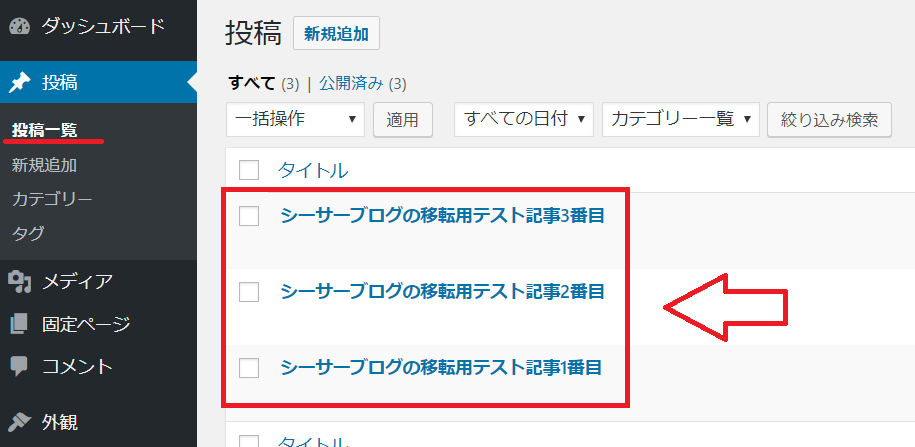
WordPressの管理画面から左のメニューの「投稿」⇒「記事一覧」とクリックしてきちんと記事がインポートされているか確認してみてください。
6.記事URLの確認をしておく
WordPressの管理画面から左のメニューの「投稿」⇒「記事一覧」とクリックしてインポートした記事の「表示」をクリックして記事を表示してみて下さい。
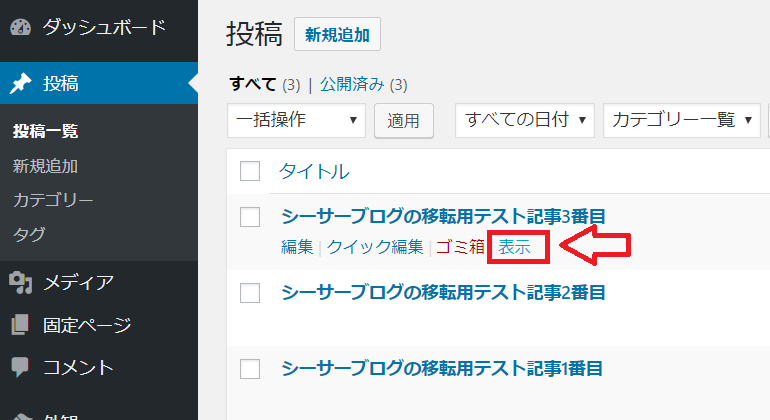
上にサイトのURLが表示されていますのでここを確認してみて下さい。
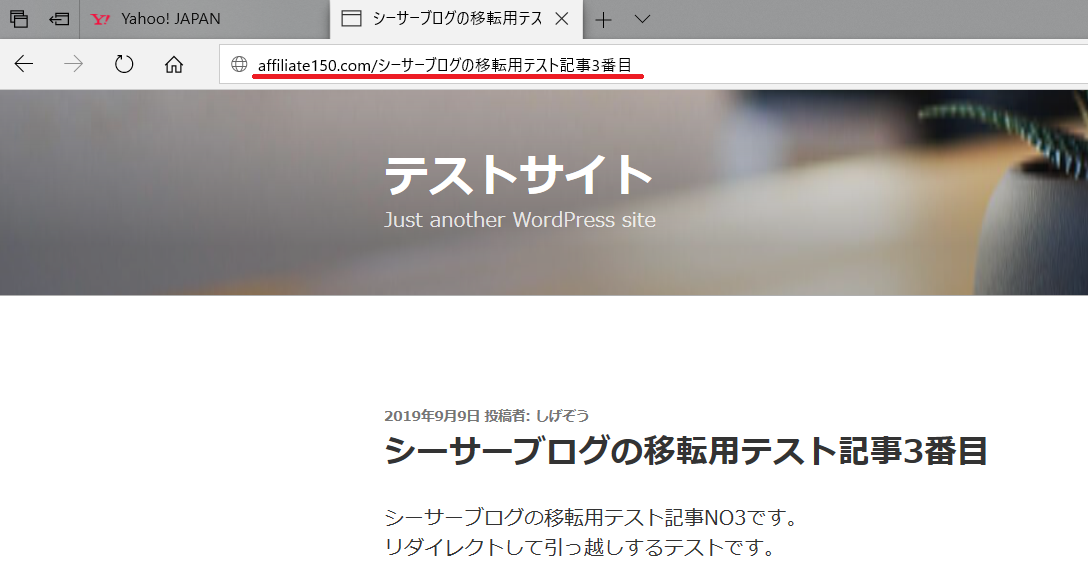
表示されたサイトのURLが以下のようになっていればOKです。
WordPressのパーマリンク設定(URLの設定)を「/%postname%(投稿名)」としているため、ドメイン名の後に記事のタイトルが表示されます。
このURLをメモ帳などにコピペしたりすると「http://〇〇/%E3%82%A2%E3%83%95%E3%82%A3%E3%83%AA%E3%82%」みたいなゴチャゴチャしているURLになりますが、、これはURLに日本語を使用しているためにこのような長いURLになってしまいます(エンコードの関係)。
この長いURLは後で変更しても良いですが変更するとまたURLが変わってしまい、もう1つリダイレクトを挟まないといけなくなくなるので、とりあえず評価が落ち着くまではこのままの日本語URLにしておきます。
評価がある程度落ち着いてから1つ1つスラッグ(URL)を変更してきちんとリダイレクトされているか確認しながら変更していく事をおすすめします。
7.記事の修正やリンクの貼り替え
この時点でインポートは完了ですが、改行が反映されなかったり貼っているリンクはそのまま前のシーサーのままなので、これらを修正、張り替えをする作業が必要です。これが非常に面倒。
画像のURLに関してはシーサーのサーバーにアップした画像URLなので、このままでも表示はできますが、できれば画像をWordPressに再度アップしてリンクも張り替える事をおすすめします。アフィリエイトリンクの張替えは保留しておきます。理由は記事の最後に。
画像リンクのURL張替えは一括で変換できるツール(プラグイン)がありますが、一括変換だと思わぬ部分まで変換してしまう場合があるので、手作業がおすすめです。知識と自信のある場合は使ってもOK。
シーサーのサーバーにアップした画像を捨てちゃったという方はシーサーの管理画面から「ファイルマネージャー」をクリックして、各画像を表示させて、画像のURLをクリックするとオリジナルサイズの画像が表示されるので、その画像を右クリックで「名前をつけて画像を保存」してこれをWordPressにアップします。
8.シーサーブログからWordPressにリダイレクトする
さて、ようやく本題です。以前の記事で紹介したように引越しで評価を引き継ぐには「301リダイレクト」という処理が必要です。しかしながらシーサーブログではこの「301リダイレクト」は使えないので次の2つのメタタグを使用します。
- rel=canonicalタグ
- meta refreshタグ
1番目の「rel=canonicalタグ」というのは正規化するタグ、つまり同じようなコンテンツがある場合にこちらの方が本物だよ!とお知らせするタグ。2番目の「メタリフレッシュタグ」はサイトを表示した時に指定した別のURLに飛ばすタグで、スパムでよく使われるタグ。
そのため、この「メタリフレッシュタグ」だけだとスパム行為と判断される場合もありますし、推奨はされていません。そのため、正規化のタグと一緒に使うという訳です。
まずは段階的にこのタグを埋め込んできちんと新しいサイトに飛ぶか確認しながら進めていきます。
シーサーブログの管理画面から「デザイン」⇒「CSS/HTML編集」⇒「現在使用中のテンプレート名」をクリック。
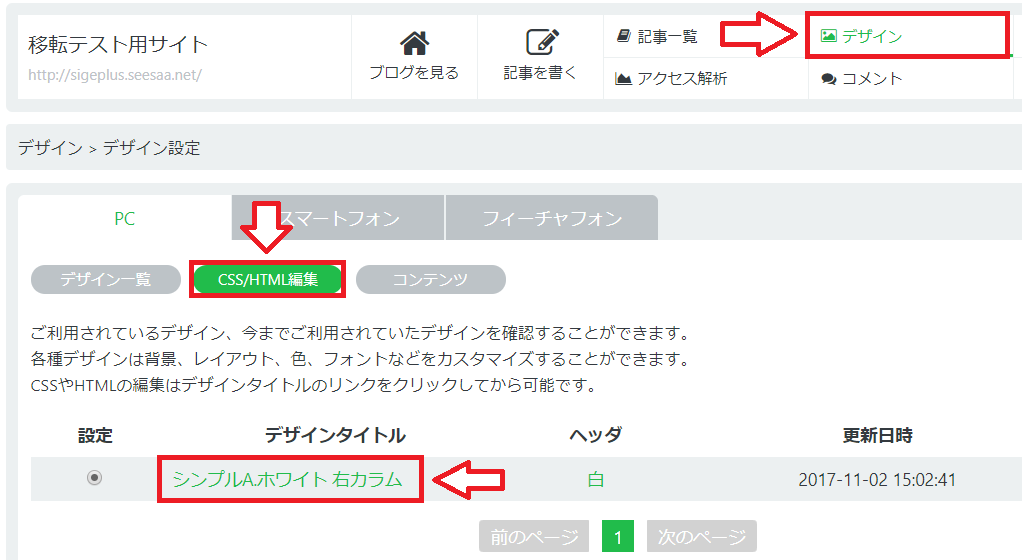
「スタイルシートの編集」になっている部分を「HTML編集」タブに切り替えます。
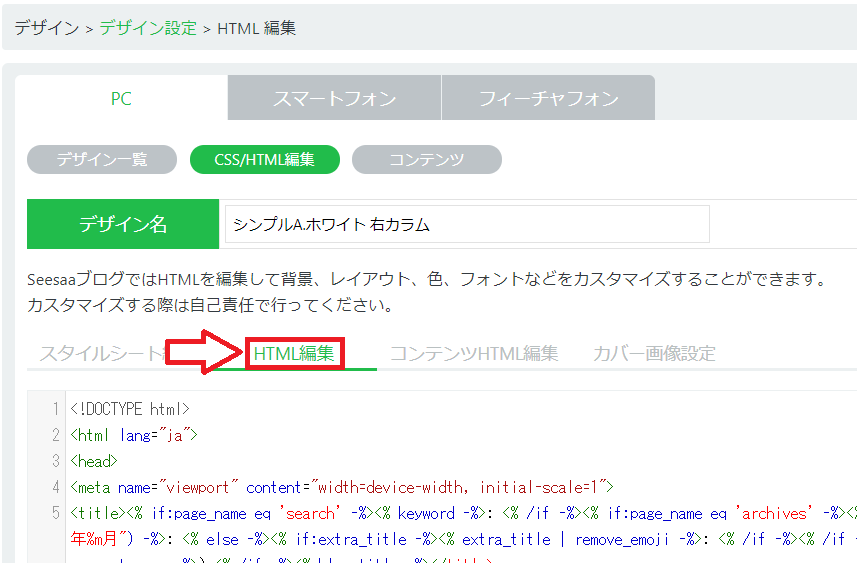
HTMLの「head」から「/head」の間に個別記事をリダイレクトするコードから入れていきます。次のコードを追加します。URLのドメイン部分は自分のドメイン名に変更する事(2箇所)。
↓↓通常はこちらのコードを追加。
<% if:page_name eq 'article' -%>
<link rel="canonical" href="http://自分のドメイン/<% extra_title %>">
<meta http-equiv="refresh" content="0;url=http://自分の新ドメイン/<% extra_title %>">
<% /if -%>
↑↑「自分のドメイン」はWordPressのドメイン(○○○××▲▲.comのように)に変更(2箇所)。
↓↓昔の旧システムを利用している場合はこちらのコードを追加。
<% if:page_name eq 'article' -%>
<link rel="canonical" href="http://自分のドメイン/<% extra_title %>" />
<meta http-equiv="refresh" content="0;url=http://自分の新ドメイン/<% extra_title %>" />
<% /if -%>
↑↑自分の新ドメインに変更してね(2箇所)。
上記コードをSeesaaブログのHTMLの「head」から「/head」の間にコピペします。
こんな感じになります。
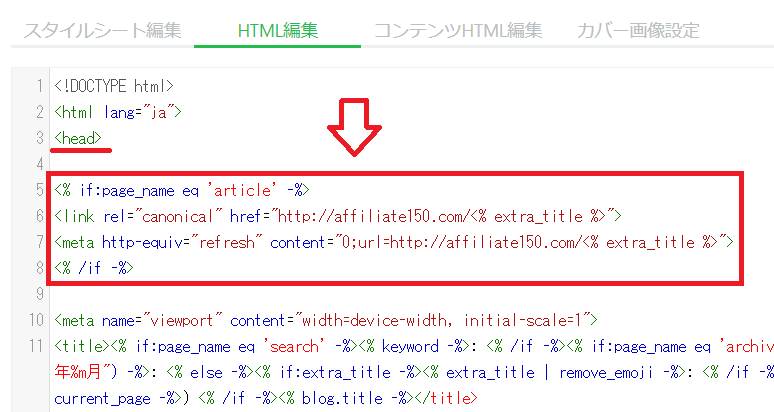
追加できたら保存してリダイレクトの設定は完了です。
上記追加したコードの意味は「もし個別記事なら」新しいサイトのURLに記事タイトルをつけて飛ばすという条件分岐という設定です。「extra_title」というのがシーサーブログの独自タグで記事タイトルを出力する変数。
つまり、シーサーブログで「リダイレクト」という記事タイトルで記事を書いている場合には「http://新しいURL/リダイレクト」というURLに変換されてリダイレクトができる訳です。そのためにWordPressのパーマリンク設定を「/%postname%」にしておいたという訳。
このWordPressのパーマリンク(URL)を「/%postname%」に設定をするとドメイン以下のURL部分に記事タイトルが表示される訳ですが、これが表示される文字数が全角で22文字まで。そのため、最初にシーサーブログのタイトルを修正しておいたという事。分かるかな?結構難しいと思いますがこれで個別記事はリダイレクトされるはずです。
9.個別記事がリダイレクトできているか確認。リダイレクトできない記事はスラッグ修正
ここで一度シーサーブログを表示して各記事がきちんとリダイレクトできているか確かめておきましょう。
Seesaaブログのトップページなどを開いて、個別記事を1つ1つクリックしてWordPress側の記事に飛ぶか確認していきます。
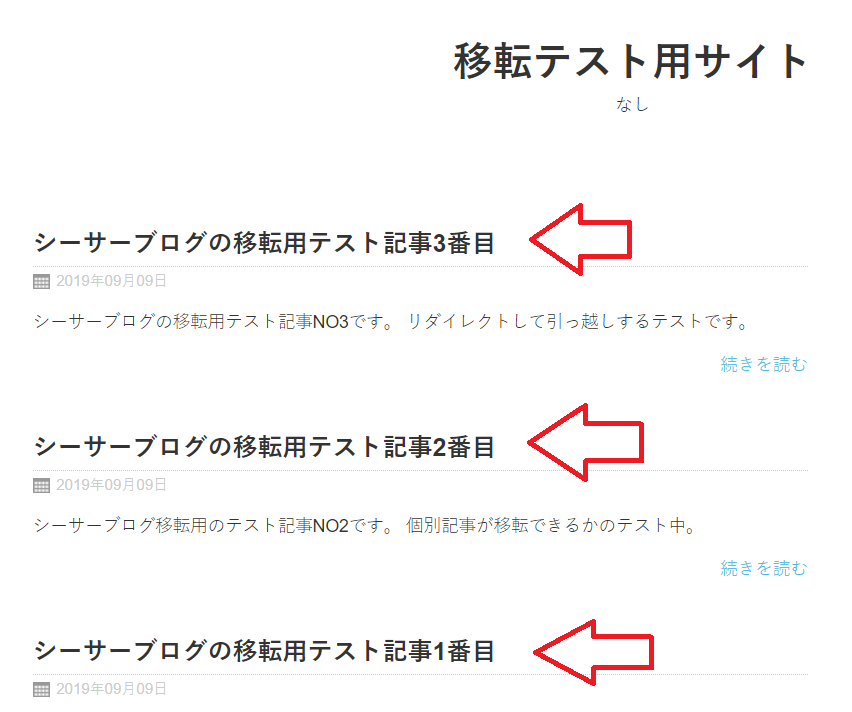
もちろんすべての個別記事がリダイレクトされてWordPress側の記事に飛ぶことを確認して下さい。
Seesaaブログからリダイレクトできない記事がある場合
もしリダイレクトできていない記事がある場合はWordPress側のスラッグ(URL)を個別に編集します。
具体的に説明しておきます。
リダイレクトしても上手くいかないページは「見つかりませんでした」というページになりますので、このページのURLをコピーしておきます。
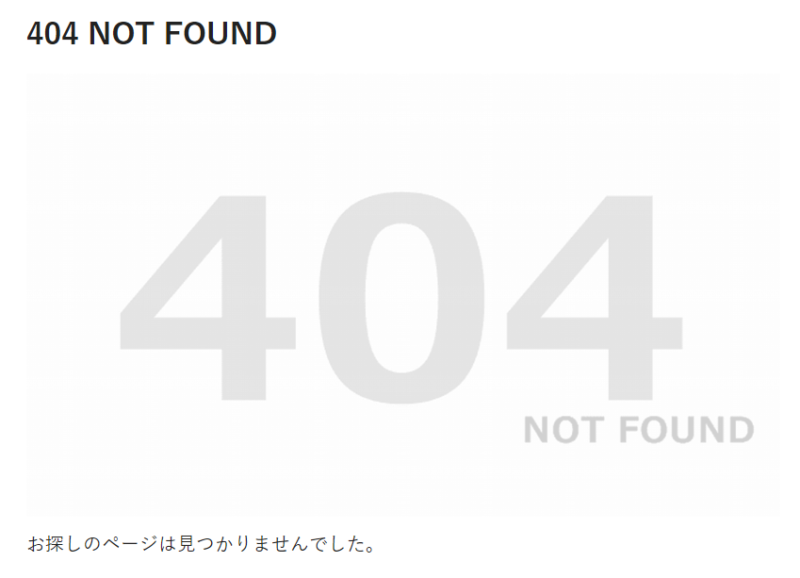
WordPressの該当する記事の編集ページを開き、右側のURLの部分に先程コピーしたURLのドメイン以下の部分をここに貼り付け。日本語のエンコードの関係でゴチャゴチャした文字になっていると思いますがこれでOK。
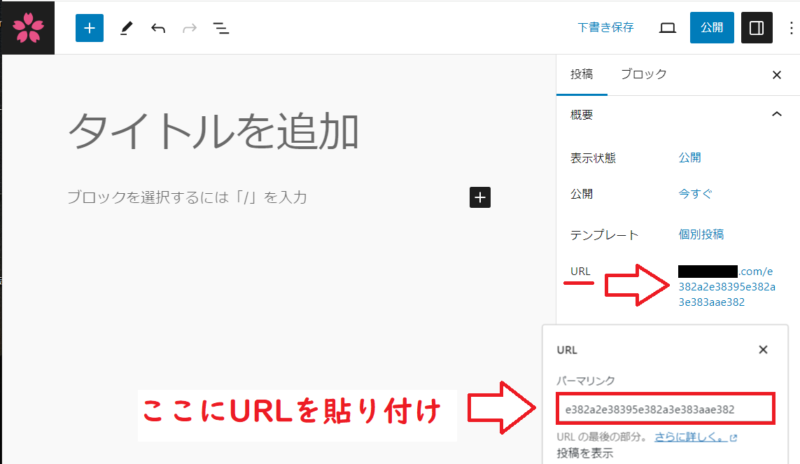
保存したら再び先ほどの記事がリダイレクトされているか確認して新しいURLの該当する記事に飛べば完了です。
10.個別記事のリダイレクトの確認ができたらトップページをリダイレクトする
これで個別記事リダイレクトの確認ができたら今度はトップページを新しいURLに飛ばすコードをシーサーのHTMLに追加します。これも「head」~「/head」の間に入れてください(最初に追加したコードの上でも下でもOKです)。
↓↓通常はこちらのコードを追加。
<% if:page_name eq 'index' -%>
<link rel="canonical" href="http://自分のドメイン/">
<meta http-equiv="refresh" content="0;url=http://自分のドメイン/">
<% /if -%>
↑↑自分のドメインに変更してね(2箇所)。
↓↓昔の旧システムを利用している場合はこちら。
<% if:page_name eq 'index' -%>
<link rel="canonical" href="http://自分のドメイン/" />
<meta http-equiv="refresh" content="0;url=http://自分のドメイン/" />
<% /if -%>
↑↑自分のドメインに変更してね(2箇所)。
これでトップページもリダイレクトされるので確認しましょう。
さて、この方法ではカテゴリーやタグをリダイレクトすることは出来ないので諦めます。これはちょっと痛い点ですが、メインの個別記事とトップページのリダイレクトはできているのでそこまで大きな問題ではないです。これは自己責任で。
私の場合でも訪問者数はほとんど変わりませんでしたし、個別記事の検索順位もほとんど変わらなかったので大きな問題にはなっていません。
とは言っても新しいサイトでのカテゴリーとシーサーブログのカテゴリーの内容が重複になってしまうのでこれも対策しておく必要があります。
11.リダイレクトできないカテゴリーやタグをnoindexしておく
先ほどのシーサーのHTMLにこれも追加。
↓↓これは「旧システム」「新システム」共通。
<% unless:page_name eq 'index' %><% unless:page_name eq 'article' %>
<meta name="Robots" content="noindex" />
<% /unless %><% /unless %>
トップページと個別記事以外はインデックスしないというコードです。これを追加しておけばカテゴリーやタグの重複が回避できるはずです。
リダイレクトとnoindeコードまとめ
ここまでのリダイレクト用のコードとカテゴリーなどのnoindexコードを全部まとめるとこのようになります。
↓↓通常の方はこちらのコード。
<% if:page_name eq 'article' -%>
<link rel="canonical" href="http://新しいドメイン名/<% extra_title %>">
<meta http-equiv="refresh" content="0;url=http://新しいドメイン名/<% extra_title %>">
<% /if -%>

<% if:page_name eq 'index' -%>
<link rel="canonical" href="http://新しいドメイン名/">
<meta http-equiv="refresh" content="0;url=http://新しいドメイン名/">
<% /if -%>

<% unless:page_name eq 'index' %><% unless:page_name eq 'article' %>
<meta name="Robots" content="noindex" />
<% /unless %><% /unless %>
↑↑ドメイン部分は自分のドメインに変更。
↓↓昔の旧システムを利用している場合。
<% if:page_name eq 'article' -%>
<link rel="canonical" href="http://新しいドメイン名/<% extra_title %>" />
<meta http-equiv="refresh" content="0;url=http://新しいドメイン名/<% extra_title %>" />
<% /if -%>

<% if:page_name eq 'index' -%>
<link rel="canonical" href="http://新しいドメイン名/" />
<meta http-equiv="refresh" content="0;url=http://新しいドメイン名/" />
<% /if -%>

<% unless:page_name eq 'index' %><% unless:page_name eq 'article' %>
<meta name="Robots" content="noindex" />
<% /unless %><% /unless %>
↑↑ドメイン部分は自分のドメインに変更。
12.最後にWordPressのnoindexを外す
最初にWordPressでインデックスしないように設定したのでこれを解除します。これを忘れるとインデックスされないので注意。WordPressの管理画面から「設定」⇒「表示設定」で「Googleにインデックスしない」という項目のチェックを外します。
このチェックを外してもしばらくはインデックスされない場合がありますが、これは時間と共に解決するはずです。後は旧ブログのトップページ等に「引越ししました。新しいサイトのURLは〇〇」的なリンクを貼っておくのがおすすめです。
変更した記事タイトルは元に戻しても大丈夫?
リダイレクトする時に元ブログのタイトルを修正した部分があると思いますが、これは引っ越し完了後に元に戻しても大丈夫です。ただ、SeesaaブログとWordPressでURLを合わせているので、URLの変更はしないように注意して下さい。
つまり、タイトルだけを元に戻すのはOKですが、しばらくはパーマリンク設定やスラッグは変更しないようにして下さい。
スラッグやパーマリンク設定を変更するとURLが変わるため、リダイレクトもできなくなります。
URL変更する場合は1つ1つ2段階リダイレクトして確認しながら変更していく必要があります。
以上がシーサーブログからWordPressにリダイレクトして引っ越す方法です。それから元ブログは間違っても削除しないように。
シーサーブログリダイレクトでの検索順位と訪問者数
この部分が一番気になる部分だろうと思います。結果の詳細は別記事で書きますが、検索順位、訪問者数はほとんど変わらず、むしろ増えて来ています。シーサーブログとの順位は2~3週間程度で完全に入れ替わり、訪問者数も同じ水準になりました。
ただ、このリダイレクト設定してもモバイル(スマートフォン等)ページではリダイレクトできていないという事も分かりました。だから順位が入れ替わるまでの2~3週間程度の期間はシーサーブログ側にも結構な訪問者が来ていたようです。
アフィリエイトリンクはどうするか?
シーサーの記事をWordPressにインポートしてリダイレクトしたので実はアフィリエイトリンクも張替えが必要です。これには2つのやり方があるので好きな方を選択。
- ASPに新しいサイトを登録してアフィリエイトリンクを全部貼り替える
- ASPの登録情報からURLを変更し、アフィリエイトリンクは貼り替えない
この2つです。ブログに貼ったアフィリエイトリンクが少ない場合はASPに新しいサイトを申請してリンクを貼りかえる1番目の方法がベスト。
アフィリエイトリンクが大量にある場合は2番目という選択になる訳ですが、ASPで旧ブログのURLを新しいURLに変更してしまうと旧ブログはASPに登録されてない事になります。
さっき書いたようにモバイルサイト(スマートフォン)はリダイレクトされないので、モバイル端末から旧ブログへ来る訪問者も少なからずあります。これが問題なんです。
つまりASPで旧URLを新URLに変更すると登録してないサイト(旧サイト)で成果が発生する可能性が出てきます。とはいっても2~3週間で順位は入れ替わるのですが、この2~3週間どうするか?という問題が出てくる訳です。
どうするかというと、私の場合はASPの登録情報変更で旧サイトのURLを新しいURLに変更します。その後、ASPに旧サイトを改めて申請して登録しておくというやり方にしています。
これなら新サイトのアフィリエイトリンクは変更しなくてもOK。ただ、ASPによっては審査が通らないかも知れません。ここが注意点です。
とりあえずURLは違っても両方のサイトをASPに登録しておくという事が重要なので、この辺は自分で考えてやってみてください。


Seesaaブログとは?WordPressへ移行する前に知っておきたいこと
Seesaaブログ(シーサーブログ)は、無料で利用できる国内のブログサービスです。
独自のテンプレートやカスタマイズ機能があり、アフィリエイトにも対応しているため、以前から個人ブロガーに多く使われてきました。
ただし、無料ブログサービスはサービス提供会社の方針によってブログが削除されるリスクがあります。また、独自ドメインでの運営が難しく、SEO面でもWordPressと比べると制限が多い部分があります。
そのため、長期的にブログを続けたい場合や、アフィリエイト収益を安定させたい場合は、WordPress(自分でサーバーとドメインを用意して運営する形式)に移行することを検討する人も多いです。
Seesaaブログで使えるエクスポート機能
Seesaaブログには、記事をエクスポートしてWordPressにインポートできる機能があります。
エクスポートできる内容は、記事タイトル、本文、カテゴリー、コメントなどです。ただし、画像はSeesaaのサーバー上に残るため、WordPressに移行する際は別途画像を保存・再アップロードする手間がかかります。
また、Seesaaブログの仕様はサービスのアップデートにより変わることがあります。エクスポートやHTML編集の手順が、この記事で紹介している内容と多少異なる場合もあるため、実際の管理画面で確認しながら作業を進めてください。
Seesaaブログと同じシステムのブログサービスについて
Seesaaブログと同じシステムを使っているブログサービスとして、さくらのブログ、So-netブログ(現:Seesaaブログに統合済みのものも含む)などがあります。
これらのサービスでも、この記事で紹介しているリダイレクト方法が使える場合があります。ただし、サービスによって管理画面の仕様が異なるため、実際の手順は各サービスの画面で確認してください。
SeesaaブログからWordPressへ移行するときの全体の流れ

SeesaaブログからWordPressへの移行は、大きく「記事を移す」「リダイレクトを設定する」「確認と後処理をする」の3段階に分けて考えると整理しやすいです。
| 段階 | 作業内容 | ポイント |
|---|---|---|
| 準備 | WordPress環境を用意する(サーバー・ドメイン取得) | エックスサーバーやロリポップが定番 |
| 記事の移行 | Seesaaから記事をエクスポート→WordPressにインポート | インポート前にnoindex設定を忘れずに |
| リダイレクト設定 | SeesaaのHTML編集でcanonicalタグ・meta refreshタグを追加 | 個別記事→トップページの順で設定・確認 |
| 後処理 | リンク・画像の貼り替え、noindex解除、旧ブログのリンク追加 | 元ブログはすぐ削除しない |
Seesaaブログでは完全な301リダイレクトはできませんが、canonicalタグとmeta refreshタグを組み合わせることで、新しいWordPressサイトへの誘導と重複コンテンツへの対処が一定程度できます。
ただし、この方法でSEO評価が完全に引き継がれることを保証するものではありません。移行後しばらくは検索順位が変動することがあるため、焦らず様子を見ながら進めましょう。
WordPressを始めるためのサーバー・ドメインの準備はこちらの記事を参考にしてください。
■エックスサーバー
⇒【図解】エックスサーバーの申し込み方法と使い方。WordPressを始める全手順も紹介
■ロリポップ
⇒【図解】ロリポップの申し込み方法とWordPressブログを始める全手順
SeesaaブログからWordPressへ移行するときの注意点

Seesaaブログからの移行は手順が多く、作業中に失敗すると記事が重複したりリダイレクトがうまくいかなかったりすることがあります。事前に注意点を把握しておくと安心です。
元のSeesaaブログはすぐに削除しない
WordPressへの移行が完了した後も、SeesaaブログのブログそのものはすぐConsulに削除しないようにしましょう。
移行直後はGoogleなどの検索エンジンが新しいWordPressサイトをまだ十分に評価できていない状態です。リダイレクトの設定中も、元のSeesaaブログにアクセスしてくる訪問者が一定数いるため、Seesaaブログを残しておくことが重要です。
特にスマートフォンからのアクセスは、この記事で紹介しているmeta refreshによるリダイレクトが効きにくいケースもあります。リダイレクト後の検索順位が安定するまでは、元のブログを削除せずに維持しておくのが安全です。
記事タイトルの文字数制限に注意する
この記事で紹介しているリダイレクト方法は、SeesaaブログのURLとWordPress側のURLを記事タイトルで一致させる仕組みです。
WordPressのパーマリンクを「/%postname%」に設定した場合、タイトルがURLになりますが、日本語タイトルで全角22文字を超えるとURLが途中で切れてしまいます。
移行前に、Seesaaブログ側の記事タイトルを全角22文字以内に修正しておくことが必要です。移行後にタイトルを元の長いタイトルに戻すのは問題ありませんが、スラッグ(URL部分)を変更するとリダイレクトが崩れるため、URLは変えないようにしましょう。
インポート直後はnoindex設定を忘れずに
WordPressに記事をインポートした状態でそのまま公開していると、SeesaaブログとWordPressの両方に同じ内容の記事が存在する重複コンテンツになってしまいます。
リダイレクト設定が完了するまでは、WordPressの「表示設定」で「検索エンジンがサイトをインデックスしないようにする」にチェックを入れておきましょう。リダイレクト設定が完了して動作確認できたら、このチェックを外してください。
画像はSeesaaサーバーに残ったまま
Seesaaブログからエクスポートしてインポートした記事の画像は、Seesaaのサーバー上の画像URLのままになっています。
Seesaaブログを削除したり、Seesaaのサーバー上の画像ファイルが消えたりすると、WordPressの記事内でも画像が表示されなくなります。
移行後は時間をかけてでも、画像をWordPress側にアップし直して画像URLを貼り替えておくことをおすすめします。
カテゴリーやタグのURLはリダイレクトできない
この記事で紹介している方法は、個別記事とトップページのリダイレクトが中心です。カテゴリーやタグのURLはリダイレクトの対象外になるため、これらのURLへの評価やアクセスは引き継げません。
カテゴリー・タグページの重複を防ぐために、SeesaaブログのHTML編集でnoindexタグを追加しておく方法も本記事で紹介しています。合わせて設定しておきましょう。
無料ブログからWordPressへ移行する場合の考え方
Seesaaブログに限らず、無料ブログサービスからWordPressへ移行したいと考える人は多くいます。
無料ブログとWordPressでは、リダイレクトのしやすさに大きな違いがあります。
無料ブログは完全な301リダイレクトが難しい場合がある
レンタルサーバーにWordPressを設置している場合は、.htaccessなどを使って完全な301リダイレクトを設定することができます。301リダイレクトは、旧URLから新URLへSEO評価を引き継ぐ方法として広く使われています。
一方、無料ブログサービスの場合はサーバーのHTTP設定を直接操作できないため、完全な301リダイレクトが使えないケースがほとんどです。
Seesaaブログの場合はHTML編集が可能なため、この記事で紹介しているcanonicalタグとmeta refreshタグを組み合わせた方法で対応できますが、無料ブログサービスの中にはHTML編集自体ができないものもあります。
主な無料ブログサービスとWordPress移行のしやすさ
無料ブログサービスによって、WordPressへの移行のしやすさは異なります。
| ブログサービス | 記事エクスポート | リダイレクト設定 |
|---|---|---|
| Seesaaブログ | 可能 | HTML編集でcanonical+meta refreshを設定できる場合あり |
| 楽天ブログ | 記事のエクスポート機能は限定的 | HTML編集の自由度が低く、リダイレクト設定は難しい場合が多い |
| FC2ブログ | 可能 | HTML編集可能なため設定できる場合あり |
| アメーバブログ | 限定的 | HTML編集の制限が多く、リダイレクト設定は難しい場合が多い |
| はてなブログ | 可能 | 有料プランで独自ドメイン運用からの移行が比較的やりやすい |
楽天ブログからWordPressへ移行したい場合は、まず記事を手動でコピーしてWordPressに投稿し直す方法が現実的です。リダイレクト設定については楽天ブログ側の仕様を確認したうえで検討してください。
移行後はWordPressで安定した環境を整える
無料ブログからWordPressに移行する最大のメリットは、自分でサーバーとドメインを管理できることです。
サービス終了によるブログ消失リスクがなくなり、独自ドメインでSEO対策を積み重ねられます。また、プラグインやテーマを使った自由なカスタマイズも可能になります。
移行の手間はかかりますが、長期的にブログ運営を続けていくなら、早めにWordPressに移行しておくのがおすすめです。
■WordPressを始めるならエックスサーバーが定番
⇒【図解】エックスサーバーの申し込み方法と使い方。WordPressを始める全手順も紹介
SeesaaブログからWordPress移行に関するよくある質問
SeesaaブログからWordPressへ移行するとSEO評価は引き継げますか?
完全に引き継げるとは言い切れません。この記事で紹介しているcanonicalタグとmeta refreshタグを使った方法は、301リダイレクトの代替手段ですが、Googleなどの検索エンジンが評価をどの程度引き継ぐかはケースによって異なります。移行後しばらくは順位が変動することがあるため、様子を見ながら進めましょう。
Seesaaブログのリダイレクトで301リダイレクトは使えますか?
Seesaaブログでは、サーバーの設定を直接変更できないため、一般的な301リダイレクトは使えません。代わりに、SeesaaブログのHTML編集でcanonicalタグとmeta refreshタグを追加することで、訪問者を新しいWordPressサイトへ誘導する方法を使います。
SeesaaブログとWordPressの記事が重複コンテンツになりませんか?
インポート直後にWordPress側をnoindex設定しておくことで重複を防ぎます。また、Seesaaブログ側にcanonicalタグを追加することで、どちらが正規のページかを検索エンジンに伝えることができます。
リダイレクト後、Seesaaブログはすぐ削除してもいいですか?
すぐに削除するのはおすすめしません。移行直後はWordPressサイトがまだ検索エンジンに十分評価されていないため、Seesaaブログに来る訪問者も引き続きいます。検索順位が安定するまでの間は元のブログを残しておくのが安全です。
スマートフォンからSeesaaブログを開いてもリダイレクトされない場合は?
この記事で紹介しているmeta refreshによるリダイレクトは、スマートフォン向けのモバイルページには効きにくいケースがあります。移行直後はモバイルからの訪問者がSeesaaブログに来ることもあるため、Seesaaブログ側に引越し先のWordPressサイトへのリンクを案内として貼っておくのがおすすめです。
Seesaaブログ以外の無料ブログからWordPressへ移行する場合は?
楽天ブログやアメーバブログなど、HTML編集の自由度が低いサービスでは、この記事の方法は使えない場合があります。記事を手動でWordPressにコピーしてから、元のブログに移転案内のリンクを貼る方法が現実的な対応になります。
コメント
こんにちは!
この記事の通りにやりました。するとアーカイブやカテゴリーもきちんと新ブログとして表示されました。むしろ旧ブログに接続できない状況になっています。それとスマートフォンで自分のブログを表示したら、ワードプレスの方のブログできちんと表示されます。この現象はどうなんでしょうか?
自分で考えたんですが、答えが見つかりません。これでいいのでしょうか・・・
sou様
コメントありがとうございます。旧URLにアクセスした時に新サイトにリダイレクトされるならOKと思います(個別ページがそれぞれの個別ページにリダイレクトするかどうか?)。ただ、今回カテゴリーページなどは新ブログへリダイレクトしてませんので、カテゴリーページリダイレクトされるのはちょっと分からない部分です。旧カテゴリーページは新サイトのどのページに飛ばされるのでしょうか?
また、リダイレクトがきちんとできているか確認できるサイトなどもありますので、チェックしてみても良いと思います。
しげぞう様お世話になっています。
ブログをseesaaからワードプレスにリダイレクトで移したのですが、その場合新ブログの評価が上がるまでは新しい記事の投稿は旧ブログと新ブログのどちらで行うのがいいんでしょうか?
また、旧ブログで新記事を投稿するならその記事もリダイレクトでいいのでしょうか?
たすけ様
コメントありがとうございます。リダイレクトされたのであれば新記事は新サイトの方だけでOKです。旧ブログはリダイレクト後は何もする必要はないですが、一応きちんと各ページがリダイレクトされているかしばらく定期的にチェックしておくと安心です。
シゲゾウ様お世話になっております。
この度シーサーブログからワードプレスへ引っ越ししたのですがURLがごちゃごちゃになっていないことに気づきうまくシーサーからリダイレクトできませんでした。
トップページのみ成功してるのですが、このまま放置しておけば順位は入れ替わるのでしょうか?
どうかお力添え下さい。
むうむう様
コメントありがとうございます。実際に旧URLにアクセスして新URLに飛ばないなら何かが間違ってます。トップページのみリダイレクトできても個別記事も同じくらい大事なので順位がどうなるかは分かりません。なのでリダイレクトできてないなら原因を探してやり直しした方が良いと思います。
ちなみにWordPress側のテーマはTwenty Twelveなどの公式テーマが良いです。テーマによっては日本語URL(ごちゃごちゃURL)が自動で整形されてしまうテーマがあります。
シーサーブログからワードプレスに引っ越し完了したのですが、完全に上位表示を狙えるキーワードで記事を作成してアップしても上位表示されなくなっています。
原因は何なのでしょうか。
たいやき様
コメントありがとうございます。既存の記事の順位が引き継ぎされていれば引っ越しは成功ですね。その後に追加した記事の順位はこれはそのサイト、そして記事の評価です。Googleのアルゴリズムはいつでも変更していきますので、これで絶対に上位表示できるって事はありません。
お返事ありがとうございます!
回答いただけてとても嬉しいです。
そうなんですね。アドセンスの方は新たなコードにした方が間違い無さそうですね。
スマホページはもう少し様子を見てみます。
もう1つ、情報と言いますか、お役に立てたらと。
ご存知でしたらすみません。
今回の引っ越しでリダイレクトがうまくできていなかった記事に関しては、ワードプレスのほうの記事タイトルに、status publish!という文字がプラスされて下書きという状態になりました。
リダイレクトできなかった記事探しが楽でした。
今は改行など、記事の修正を始めましたが、ワードプレスって…改行が面倒なんですね…
日本語URLの方は、内部リンクを貼る時に、何故か時々ブログカードが自動生成されない時がありますが、ブログカードの多用はちょっと見づらくなるのでちょうど良いかな?と。
それ以外は今のところ問題無いです。
まだまだ初心者ですが、これからも色々と参考にさせていただきます。よろしくお願いいたします。
アドセンスのインフィード広告のことなどを記事にしていただけると幸いです。
なーべら様
status publishは知りませんでした!わざわざ報告ありがとうございます!
WordPressの改行確かに慣れるまでは面倒かもしれませんね、ビジュアルエディターとテキストエディタでもちょっと違う部分もありますし。ただ、慣れたらプラグインの拡張とかも使って自分なりのエディタにするような事もできるのであれこれ試しながら慣れてみると良いと思います。
私のサイトでは現在アドセンスをあまり使ってなくて、先日久しぶりにアドセンスの管理画面に入ったら知らない事たくさんあってびっくりしました(笑)最近ようやく法人化したため、改めてアドセンス用のサイトを作るかどうかを検討中です。もし本格的にアドセンスサイト作るって場合にはまたアドセンス関連の記事も追記できるかなと思いますが、予定はまだ未定です(^^)
初めまして、一方的に大変お世話になっております。
不躾で申し訳ありませんが、質問お願いします。
子テーマ作りが面倒でSimplicityで引っ越してみました。
日本語のURLを有効にして引っ越しして問題無さそうです。内部リンクは貼り変えた方が良さそうですが。
さて、質問なんですが、元々のシーサーに貼ってあったアドセンス、これはそのままでも大丈夫でしょうか?
それからワードプレスの方のアドセンスも、シーサーで取得したコードをそのまま利用していても大丈夫でしょうか?
それともう1つ、スマホページはリダイレクトされないという事で、シーサーのスマホ表示をさせないという方法もあるようですが、これはおすすめではありませんか?
お答えいただけると幸いです。どうぞよろしくお願いいたします。
なーべら様
Simplicityの日本語URL有効でOKだったんですね!情報ありがとうございます!アドセンスの件ですが、アドセンス側も規約などが変更されたりするので直接問い合わせが確実かと思います。私の時は自己判断でやったんですが、Seesaa側のアドセンスは削除し、WordPress側は新たに広告枠作成しました。Seesaaの時はテンプレートに埋め込んでただけだったのでHTMLの編集ですぐに全部削除完了しました。
それからスマホページですが、こちらも自己判断になると思います、順調にいけば2週間程度で順位が入れ替わると思いますし、最近スマホページって結構重要視されていて、モバイルフレンドリーとかモバイルファーストインデックスという事が取り上げられてますので、スマホページを表示させないというのは個人的にちょっと怖い感じはします。あくまで個人的意見ですが(^^)
しげぞうさん
すごい早さで返信をくださり、本当にありがとうございます!
迅速に対応してくださったおかげで、すぐに作業に取りかかれました。
その後、しげぞうさんのアドバイスに従い作業を進め、
ごちゃごちゃのURLのままで、リダイレクトをされる所まで確認しました。
インポートした記事の修正が済んでいなかったので、
一度、シーサーブログのリダイレクト設定を
元に戻し(リダイレクトされていない、以前の状態)
ワードプレスに戻り、シンプリシティのテーマで、
段落やらリンクの張り替えをしています。
記事の修正が終わったところでリダイレクト設定に戻そうと
思っていました。
で、途中で気づいたのですが、どうやら修正した記事が、
ごちゃごちゃのURLから以下のURLに変化していました。
パーマリンクは、 https://○○.com/post-184 などの数字で、
プレビューでも、https://○○.com/post-184になっており
以前の状態と同じに戻ってしまったようです。
急にURLが変化したので、何かミスをしたのかもしれません。
ちなみにそのほかの下書きの記事のURLは、https://○○.com/?p=197&preview_id=197&preview_nonce=8ba9c3b413&_thumbnail_id=-1&preview=・・・
こんな感じです。
修正をしていない公開済みの記事は、ごちゃごちゃしたものになっています。
https://○○.com/%e5%b0%8f%e5%ad%a6%e7%94%9f%e3%81%ab%e4%ba%ba%e6%b0%97%e3%81%ae%e9%80%9a%e5%a1%be3way%e3%83%90%e3%83%83%e3%82%b018%e9%81%b8?preview_id=200&preview_nonce=22155f55d4&_thumbnail_id=-1&preview=true
こんな感じです。
本当に何度もすみません・・・!
途中までうまくいっていたので、だんだん頭がこんがらがってきました。(苦笑)
原因を考えてみたのですが、途中、プラグインの更新をしたとかも
関係あるのでしょうか。
WP Social Bookmarking Lightの更新ボタンを押しました。
不器用でお手間を取らせてしまい、本当に申し訳ございません・・(>_<。)
何かお知恵を拝借できればと思います。
よろしくお願いいたします。
ねこ吉様
返信ありがとうございます!途中まではうまく行っててurlがもとに戻る原因というのが分かりませんね。
プラグインの更新とかは考えにくいですし、プラグインを全部停止にしても多分urlは変わらないと思います。
考えられるのはやはりテーマかもしれないと思いました。テーマ戻しても大丈夫と前回書いたのですがこれが間違っていた可能性があります、すみません!
推測なんですがSimplicityの場合日本語のurlにならないように変更するような仕組みがあるのかもと思いました。
なのでホント申し訳ないのですがもう一度やり直しが必要かも知れません。テーマ戻してインポートからという事になるかもです、すみません!!
で、推測が正しくてSimplicityの日本語urlが自動で書き換えられる仕様であれば一度公式テーマにインポートしてからおちつくのを待ち、パーマリンク設定は変更せずに、ごちゃごちゃurlの記事1つ1つのスラッグを英数字に変更する手順を挟む必要があるかなと思います。
スラッグを1つ1つ英数字に変更するとごちゃごちゃurlから新しい英数字のurlに自動でリダイレクトされます。これはWordPressの仕様ですが一応1つ1つ新しいurlにリダイレクトされるか確認しながらの作業がベターです。
まとめると、旧ブログから新urlにリダイレクトされるか確認、その後日本語スラッグを1つずつ英数字に変更しリダイレクトされるか再確認。
Simplicityへのテーマ変更はその後という形になる感じです。
とりあえず公式テーマでリダイレクトまで確認し記事の修正も終わった段階で一度バッグアップを取るのが安心感あります。
何度もお手数かけてすみませんm(__)m
ねこ吉様
先程も返信したのですが、やはりSimplicityで日本語urlを自動で英数字に変換する設定になっているようです。
これは先に設定を変更しておく必要があるようです。なのでやはりインポートからのやり直しが必要かもしれません。
テーマをSimplicityにしておき、先に日本語urlを変換しない設定に変更してインポートで上手くいくかどうかを試す必要がありそうです。
https://www.google.co.jp/amp/s/wp-simplicity.com/post-904/%3famp=1
これで上手くいくのかはやってみないと分かりませんが正解には近づいている感じがします。何度もお手数かけてホント申し訳ないですm(__)m
しげぞう さん
すぐにご返事をくださり、ありがとうございます!
早速、教えていただいたように以下の項目を何度か試しました。
※twenty twelveをインストール後に、twenty twelveの子テーマを作りインポートの準備をしました。
1.WordPressにインポートした記事を一度すべて削除。
2.テーマをSimplicityから公式テーマに変更する。
3.パーマリンク設定「/%postname%」を確認して再度インポート。
4.ごちゃごちゃURLになっているか確認。
5.元記事からリダイレクトされるか確認。
ですが、パーマリンクの部分がサイトのアドレスに
日本語の記事タイトルがきています。
ごちゃごちゃしたURLではなく、サイトのURLプラス記事タイトル(日本語)の
パーマリンクになってしまっています。
なにか設定の段階で間違って何かを操作してしまったのか、
初期の段階でミスがあったのか分からず悩んでいます。(涙)
パソコンやサイトの構築などかなりうといので、
原因が全く分かりません。
もしかして、カテゴリーも全部削除した方がよかったのかなとも
思いましたが・・(しげぞうさんの記事を参考に初期の設定の段階で、
「WordPressでのカテゴリーを作成方法」通りに作成しました。
引っ越しは私にとってかなりハードルが高いですが、
何年か考え、様子を見てやっぱり実行してみたいと思いました。
シーサーブログで立ち上げて訪問者数は少ないですが、
引っ越しの作業をあきらめず完了までがんばって進めたいと思っていますので、
もしご教示いただけましたら幸いです。よろしくお願いいたします。
ねこ吉様
返信ありがとうございます。ちょっとスマホからの返信なので短めの返信です、慣れてなくてすみません。
インポートした記事のurlが日本語のスラッグになっているなら大丈夫かと思います。
見た目は日本語ですが実際にurlをコピペしたらごちゃごちゃのurlになると思います。
その日本語の状態で記事を表示させて各記事のurlをメモ帳などにコピペして見てください。なってませんか?
とりあえず元記事がリダイレクトされるか確認してください。リダイレクトされていればurlやスラッグはそのままでOKということです。
しげぞう さん
初めまして!いつも記事を参考にさせていただいております。
しげぞうさんの記事は本当に丁寧で、読者の気持ちをよく汲んで
分かりやすく書かれており、すごいなぁと毎回感心しています。
今、シーサーブログからワードプレス(シンプリシティー)への引っ越しの途中です。
しげぞうさんのブログのおかげで途中までスムーズに
進めることが出来ました。
ですが、今作業に戸惑ってしまい、しばらくいろいろ考えたり、
試行錯誤してみたのですが、うまくいかずにいるので、
質問させてください。
今、インポートするところまでは出来ました。
次の作業の段階の説明でしげぞうさんの記事には、
「パーマリンク設定を「/%postname%」としているため、
「http://〇〇/%E3%82%A2%E3%83%95%E3%82%A3%E3%83%AA%E3%82%」みたいな
ゴチャゴチャしているURLになっていると思います・・・」となっていますが、
私のワードプレスの投稿記事のパーマリンクは、
「 https://○○.com/post-0-3」となっています。
ちなみに下書きは、「https://○○/post-83」などです。
(※数字部分のみ記事によって異なります)
もちろんパーマリンクの設定で、
カスタム構造で最後のスラッシュ無しの「/%postname%」にし、
インポートをすませています。
アフィリエイトリンクの張り替えは、後に作業するとして、
今、内部リンクのURLを変更する作業を進めたいと思っています。
そこで、今のまま「 https://○○.com/post-0-3」を使っていいのか、
それとも「http://〇〇/%E3%82%A2%E3%83%・・・」みたいな
ごちゃごちゃしたものに変えてから、リンク先を張り替えた方がいいのかが分かりません。
また、もし「記事パーマリンクのスラッグ修正」(←こういう言い方か分かりませんが)
「http://〇〇/%E3%82%A2%E3%83%・・・」みたいなものに変える
作業の方法が分からないので、教えていただきたいのですが。
お忙しいかと思いますが、どうぞよろしくお願いいたします!
ねこ吉様
コメントありがとうございます。パーマリンクの設定をしているのにごちゃごちゃURLになっていないっていうのはテーマが影響してるような気がします。
推測なんですが、インポートの段階でSimplicityという組み合わせが合わないのではないかと思いました。これ以前stingerとかのテーマで同じような事例があった気がします。ちょっと詳しく思い出せないんですが、多分原因は記事をインポートする時のテーマかなと思ってます。
なのでねこ吉様がせっかくインポートまでしているのに申し訳ないんですが、一度インポートした記事をすべて削除し、公式テーマ(できればtwenty twelveとか)インストールしてそのテーマを有効化。
公式テーマを有効化してからパーマリンク設定を確認してから再度インポートしてみてもらえないでしょうか?それで多分ごちゃごちゃURLになるんじゃないかなと思います。
それで、インポートが上手く行って一度URLが決まればテーマをSimplicityに戻してもURLはそのまま引き継がれると思います。これも推測なんでやってみないとわからない部分ではあるのですが。。。。すみません!
とりあえずまとめると
1.WordPressにインポートした記事を一度すべて削除。
2.テーマをSimplicityから公式テーマに変更する。
3.パーマリンク設定「/%postname%」を確認して再度インポート。
4.ごちゃごちゃURLになっているか確認。
5.元記事からリダイレクトされるか確認。
上記がすべてOKならテーマをSimplicityに戻して、元記事からリダイレクトされるか確認という流れです。
ホントに結構な手間で申し訳ないですか上記試して結果の方を教えてもらえると助かります(^^)
しげぞう様初めまして、くまだと申します。
この記事を見てシーサーからワードプレスに
移行しようとしたんですが、
記事をリダイレクトするために入れる
コードを入れると構文エラーになってしまいます。
キチンと記事のタイトルは全て22文字以内に
設定したのにエラーになってしまいます。
原因が分からないので
教えください。
くまくま様
コメントありがとうございます。以下4点を1つ1つ確認してみて下さい。
1.リダイレクトのコードはhead内に入れる。
2.飛び先のURL(新サイトのURL)を入れる部分を自分のURLに書き換えてあるか確認。
3.「’」とか「”」などが全角になっていないか確認し半角になおす。
4.半角のスペースがある部分があれば1つ1つ削除して再度半角のスペースを開ける。
1から3まで1つずつ確認してうまくいくか確認をしてみて下さい。特に「’」とか「”」がコピペすると全角になったりする事があり、すごく見た目で気が付きにくい場合があります。
上記3点でもだめな場合はそのHTMLにコードを追加した状態のままブログのURLを教えてもらえると助かります。コメント公開時にはURLは削除しますのでどうぞよろしくお願い致します。
seesaaからワードプレスへ移行しました。
移行後、スマホはgoogle検索で検索にはヒットしますが、
中身は全て404ページが表示されます。
PCサイトはブログ名でgoogle検索して表示させると
404ページが表示されます。
記事タイトルでの検索は正常です。
おそらく移行時、www.を付け忘れたためかと思います。
これらの回避方法をご存知ないでしょうか?
あと、google serch console のクロールエラーで調べたいと思ったら、
PCはできますが、スマホタブがありません。
スマホタブを追加するにはどうすればよいかもしご存知でしたら教えてください。
よろしくお願いします
伊藤様
コメントありがとうございます。トップページだけが404になっている感じでしょうか?それとも個別記事も全てですか?
トップページだけならトップページをリダイレクトするコードをミスってる可能性があると思います。wwwについては「www付き」でも「wwwなし」でアクセスしてもどちらかに統一されていると思います。そのため、どちらのURLでアクセスしても統一されている方に自動でリダイレクトされると思うのですがどうなんでしょう。
なのでまずはトップページをリダイレクトされるコードを確認してみて下さい。
Search Consoleのクロールエラーは元々スマホタブはあるはずなんですが、最初だから表示されないのか、もしくは不具合なのかは私も分かりません。すみません、一応しばらく様子をみて、それでも改善されないならヘルプフォーラムで質問されるのが確実かと思います。
しげぞうさん。
細かくわかりやすく教えていただきありがとうございました。
さっそくやってみます。
しげぞう様
ご返信いただいていたのに、返事が遅くなりまして申し訳ございません。
今、お返事を拝見いたしました(+o+)
なるほどー
サーチコンソールには登録してあります。
もうしばらく様子を見てみようと思います。
スラッグ変更して、サーチコンソールの
Fetch as Google
にサイトのインデックス登録をリクエストしたら、その後、インデックスされた
ページが49から141になってしまいました^_^;
何が起こっているのかわかりませんが、もうしばらく様子を見てみようと思います。
ありがとうございます。
しげぞうさんのブログを参考させていただき、SEESAAからWORDPRESSに引っ越ししたのですがPCの方は飛んだり飛ばなかったりで・・・
モバイルの方ではSEESAAの方が表示されてしまいます。
いったいどこをミスって、どこをどう修正してやいのやら見当がつきません。
よろしければアドバイスをお願いします。
ボックル様
コメントとサイトのURLまでありがとうございます。飛ばない記事の共通点を探す必要がありますね、元ブログの方をチェックできないのであくまで推測になるんですが多分記事のタイトルだと思います。リダイレクトで飛ばない記事のタイトルをチェックしてみて下さい。
記事内でも書いているように「全角の英数字は半角に」する必要があるのですが、おそら全角の数字とか記号(!!)とかが使われていたのでそういう記事だけ上手くリダイレクトされていないのだと思われます。
もしその推測が当たっている場合、元ブログのタイトルを今修正しても既にWordPress側のスラッグが出力されているため、多分リダイレクトはされません。なので、記事の途中にも書いてますが、元ブログのタイトルの修正ではなくて、WordPressのスラッグを修正したら飛ぶかなと思います。
1.元ブログからリダイレクトされない記事をピックアップ
2.元ブログの飛ばない記事を表示させるとWordPressの見つかりませんページになる
3.その見つかりませんページのURLのスラッグ部分(ドメイン以下の部分)をコピー
4.WordPress側の飛ばしたい記事のスラッグにそのURLのスラッグをコピペ
という手順でできるかなと思います、ちょっと複雑ですけど。これが1つめの方法。
別の方法としては一度WordPressにインポートした記事を一旦全部削除。元ブログに追加したリダイレクト用のコードも一旦削除して元に戻し、元ブログのタイトルを修正。それからもう一度WordPressへインポートしたりリダイレクト用のコード追加したりする手順ですね、要は最初からもう1度やり直す手順があります(間違って元ブログ削除しないように注意)。
飛ばない記事だけ削除(WordPress側だけ削除)し、元ブログのタイトルを修正した後にエクスポート。エクスポートした記事をWordPressにインポートするという手もありますね。既にインポートされている記事はスキップされますので、WordPress側で削除した記事だけ再度インポートされますのでこれでも可能かなと思います。
また、記事内でも書いてますが、スマホページはリダイレクトされません。リダイレクトして数週間程度で順位も入れ替わりますのでそれまでは旧ブログのスマホページへの流入があります。順位が入れ替わればWordPress側のスマホページと入れ替わりますので、問題はありません。
しげぞう様
おはようございます
みっくと申します。
先日はワードプレスの
スラッグ変更の件で、アドバイスいただきありがとうございました(^^)
リダイレクトも無事に済んで、一部リンク切れがあったものを修正しました。
そして5月9日にgoogleサーチコンソールにインデックスをリクエストして
ロボットがすぐにクロールして、インデックスされたのですが、
googleでsite:を使って、調べましたら、インデックスがスラッグ変更前のURLと
スラッグ変更後のURLでインデックスされているようです。
もちろん、旧スラッグでインデックスされていてもそのページを開くときに
リダイレクトされていますので、表示的に問題ありません。
ただ、各ページふたつずつインデックスされているじょうたいだと、
重複コンテンツに該当しないだろうか?と思ってひやひやしてます(^_^;)
というのは昨日12日からそれまで毎日数件(5から10件ほど)
あった検索エンジンからの流入が
0になってしまったのです。
まだ1日なので、考えすぎかもしれませんが、
初心者故、心配です。考えられる原因と対策があれば
しげぞう様のお知恵をお借りしたいと思いました。
私のサイトは今のところまだ記事が50記事ほどでUUも検索からのUUも
1日5から10人くらいでした。記事数は50ほどです。
先日もしげぞう様にお伝えした通り
新しくオールドドメインを使ってSeeasaaから引っ越しして1か月ほどですので
たまたまなのかもしれませんが、しげぞう様のアドバイスを頂きたいと思いまして
また、コメントかかせていただきました。
結構心配なので、教えてくださいませ。
みっく様
返信ありがとうございます。スラッグの変更でリダイレクトされていればインデックス自体は旧URLが新URLになりますので心配はありません。
アクセスについてですが、アクセス解析は何を使って調べていますか?無料ブログなどのアクセス解析はあまり正確という事もありませんし、Google Analyticsなど高度なアクセス解析ツールでも通用は「スパム」とか「自分自身のアクセス」もカウントされるのでゼロになるって事はあまりありません。
ただ、検索エンジン経由がなくなったという事ですので、アクセス自体はあるけど検索経由の訪問者がゼロって事だと思います。
これは検索順位によって100にも0にもなりますし、それまで上位だったのに圏外に飛ばされる事は結構あります。そのまま戻って来ない場合もありますし、1週間程度で戻ってくる場合もあります。私のブログでも上位⇒圏外⇒上位と繰り返しているキーワードは山のようにありますので、しばらく記事を追加しながら様子を見てみる事をおすすめします。
できれば狙っているキーワードの順位変動も毎日チェックしておくと原因がつかみやすいので現在どのようなキーワードで訪問者が来ているのか?またそのキーワードの順位も一緒にSearch Consoleなどで調べてみるのがおすすめです。
しげぞう様
早速のご返信ありがとうございます。
引っ越し前のSeesaaブログはアドセンスの審査用で独自ドメインで
取得していたものですが、しげぞう様のこちらのサイトを参考に
引っ越しがうまく行き
今回以前から気になっていたごちゃごちゃのスラッグもすっきりして
かなりうれしいです。
しげぞう様のおっしゃるように、気になってしまっているところなので^_^;
審査用に作った引っ越し前のSeesaaブログは思い切って削除してしまおうと思います。
本当に丁寧なアドバイス、ご指導
ありがとうございます。
今後もアフィリエイトでわからないことがあった時に
参考にさせてください。
しげぞう様
アドバイスに従いバックアップをとってから
2.スラッグの変更
を行ったところ、無事に自動リダイレクトされているようです(^^)
内部リンク等も問題なくリダイレクトされています。
ありがとうございます(^^)
しかも以前の旧ブログ(Seesaaブログ)からの引っ越しをしたのでリダイレクト設定をこちらのページを参照させていただき行っていましたが、試しに旧ブログからでも無事に新しいリダイレクト後のページに飛んでます(2回リダイレクトしているみたいです)
凄い!
今までパーマリンクがごちゃごちゃしていて気になっていたのですが
これですっきりしました。
ところでしげぞう様
もう一つ質問させていただきたいのですが
引っ越し元の旧ブログ(Seesaaのほう)ですが
しげぞう様の過去のコメント等を拝見しているとしばらく半年くらいは
残したほうが良いとのことになっていますね。
私の場合、アドセンスの審査を通すために作ったサイトで30日間ほど運営して30記事
入れた後に審査が通ったため、ワードプレスに引っ越しをしました。
その後放置で1か月ほど経過し
旧ブログからの流入が週に1度あるかないかレベルなのですが
この場合も残しておいたほうが良いでしょうか?
以前のサイトを残しておくと、重複コンテンツになって
ペナルティを食らわないか、ちょっと怖いのです。
この場合も、消さないほうが良いのでしょうか?
お忙しいところ、質問ばかりで
申し訳ございませんが、教えて下さいませm(__)m
匿名様
上手く行って良かったです!!旧ブログにアクセスしてリダイレクトされているのであれば重複は問題ないと思いますが、気になるようであれば思い切って旧ブログ削除で良いと思います。
というのも後から「訪問者が増えないのはもしかして旧ブログがあるせいかも?」とか「もしかして重複かも?」などと上手くPVが伸びない時に色々旧ブログのせいにしたくなるんです、それ私なんですけど(笑)
こんな風に後から旧ブログに原因が?って考えてしまうなら旧ブログ削除してスッキリした気持ちで記事書いて行った方が精神的に清々しいです。私もずっと旧ブログが原因かもって思っていた時期がありまして、結局旧ブログ削除してスッキリした経験があります。
旧ブログの方の訪問者がほとんどなくて、運営日数的にも少ない状態という事なのでブログの評価の引き継ぎみたいなものはあまり期待できないのでホントに気になるなら削除しても良いと思います。
しげぞう様
早速のご返信ありがとうございます!
非常に丁寧にご指導いただき、非常にうれしいです(^^)!!
なるほど、いろいろややこしそうなので
2.スラッグの変更
に留めたいと思います。
まずはバックアップを取って自動リダイレクトされるかどうか
試してみたいと思います。
まずはバックアップですね
UpdraftPlusというプラグインがよさそうですので
使ってみようと思います。
また、経過を報告いたします。
しげぞう様
こちらのサイトを参考にさせていただき、SeesaaブログからWordPressに引っ越しをして1か月ほどたちます。
おかげさまで引っ越し作業は無事にすることができて
大変ありがたく思っております(^^)
現在引っ越し前のSeesaaブログからの訪問もほとんどない(1週間で1件くらい)レベルまで落ち着いて、Googleで調べてもほぼ新しいWordPressに入れ替わっている状況です。
Google Adsenceの審査のためSeesaaの時に30記事ほど入れて審査が通ったあと、ドメインを新たに取得して、引っ越しをして合計50記事を超えたあたりなのですが、質問させていただきたいことがございまして、コメントいたしました。
WordPressのパーマリンクの件ですが、現在
(※引用します)>それからパーマリンク設定を「/%postname%」としているため、「http://〇〇/%E3%82%A2%E3%83%95%E3%82%A3%E3%83%AA%E3%82%」みたいなゴチャゴチャしているURLになっていると思いますが、これはURLに日本語を使用しているためにこのような長いURLになってしまいます(エンコードの関係)。
↑このごちゃごちゃ状態なのですが、SEO対策上や内部リンクをするのにシンプルなパーマリンクに直してゆきたいと思っております。
(※引用します)>この長いURLは後で変更しても良いですが変更するとまたURLが変わってしまい、もう1つリダイレクトを挟まないといけなくなくなるので、とりあえず評価が落ち着くまではこのままのゴチャゴチャURLで我慢。
↑このしげぞう様のおっしゃる評価が落ち着いてる状態になってきているのかな?と思いますが
パーマリンクの変更をしてもよいものなのでしょうか?
記事数が増える前に内部リンクの直しや、カテゴリー分けの際に、シンプルなパーマリンクを使いたいと思いまして、どうしたら良い物かとおもいまして質問しました。
お忙しいところ申し訳ございませんが、アドバイスいただければと思います。
みっく様
コメントありがとうございます。無事に引っ越しができて良かった!!
それで今回はパーマリンクの変更という事ですけど、書いてみます。ちょっと長くなります(笑)
WordPressはスラッグの変更とかがあると自動でリダイレクトされる機能があります、便利ですね。
スラッグではなく、パーマリンク設定の変更でURLが変更になる場合には1つ1つ自分でリダイレクトが必要になると思います。
実際これリスキーな部分を含んでいてですね、スラッグの変更でも全ての条件や環境で自動リダレクトされるかは分かりませんし、以前この自動リダイレクトがされてなかったために、全ての内部リンクがリンクエラーになったという記事を読んだ事があります。かなり前の記事だったので、今のWordPressでどうなのかは分かりません。
なので事前に対策を考えてから動く必要があると思いますので後述します。
さて、ごちゃごちゃなURLが嫌という場合には対処が2つあります。
1.パーマリンクの変更
2.スラッグの変更
まず1番目の方法についてですが、私も最初これを考えていたのですが、パーマリンクの設定を変更すると全ての記事のURLが変わってしまいます。仮に自分でリダイレクトしない場合には内部リンクが全てエラーになる可能性がありますし、色々考えた結果「カテゴリー名」や「日付」などが入ったパーマリンクよりも現状のpostnameが良いと思いました。
特にカテゴリー名が入るパーマリンクは記事カテゴリーが変わる度にURL変わるのでおすすめしません。
2のスラッグの変更はパーマリンクは同じだけど、それぞれの記事のごちゃごちゃの部分だけ小文字の英数字に変更していく感じです。最終的に私がやったやつです。これだと各記事修正でスラッグの部分を1つ1つ修正し、済んだらリダイレクトされるか?確認しながら作業ができます(私の時は自動でリダイレクトされました)。かなり面倒ですけど。。。
仮に自動でリダイレクトされない場合にはプラグインで旧URLから新URLにリダイレクトさせるか、「.htaccess」というファイルへの記述でリダイレクトさせる方法があります。
どちらの方法を選ぶかはみっく様の選択になると思いますが、事前にバックアップを取っておき、以下の事を調べておいた方が良いと思います。
1.WordPressのパーマリンク変更した場合リダイレクトする方法は?
2.パーマリンクの変更をして失敗や内部リンクエラーがでたような事例
3.リダイレクトするためのプラグインはどれがいいのか?
4.「.htaccess」でリダイレクトする場合の記述方法は?(プラグインが使えなかった場合の対処)
結構面倒ですし、もしかしたら全て必要ないかもしれませんが、こういう時のエラーで思っている以上にかなり慌てます、これは経験談なので間違いありません(笑)
しげぞう様
さくらでございます、応援ありがとうございます!
すみません、私も書き方がおかしかったようですね。
新規サイトへ記事を追加していくことで認識いたしました。
どんどん書いていきたいと思います。
これからもどうぞよろしくお願いいたします。